Como transformar Smart TV lenta em rápida com ajustes simples
Smart TV lenta ajustes incluem limpar cache, desativar apps em segundo plano, atualizar o sistema, otimizar configurações de imagem e rede, reiniciar o aparelho e, se necessário, resetar as configurações de fábrica para melhorar desempenho e velocidade.
Você reparou que sua smart TV lenta ajustes podem fazer toda a diferença na experiência? Não é só questão de aparelho, mas de saber o que mudar para ganhar velocidade. Quer descobrir como deixar sua smart TV mais rápida sem enrolação? Vamos juntos nessa.
Principais causas de uma smart tv lenta
Uma smart TV lenta pode ser resultado de diversos fatores que afetam seu desempenho. Um dos motivos mais comuns é o acúmulo de arquivos temporários e cache, que sobrecarregam o sistema e deixam a navegação mais pesada. Além disso, aplicativos desatualizados ou em segundo plano podem consumir recursos importantes da memória e do processador da TV.
Outro ponto relevante é a conexão de internet. Uma rede instável ou lenta impacta diretamente a velocidade e a fluidez ao usar aplicativos de streaming. Também é importante observar o hardware: modelos mais antigos podem não suportar atualizações recentes ou aplicativos mais exigentes, resultando em lentidão.
Além disso, configurações que exigem muito processamento gráfico, como filtros e imagens em alta resolução continuamente, podem sobrecarregar a TV. A falta de atualizações no sistema operacional também deixa a smart TV vulnerável a erros e falhas que prejudicam a rapidez.
Principais causas resumidas:
- Acúmulo de cache e dados temporários;
- Aplicativos rodando em segundo plano;
- Conexão de internet inconsistente;
- Hardware antigo e desatualizado;
- Configurações pesadas de imagem e vídeo;
- Sistema operacional desatualizado.
Como limpar cache e dados para melhorar a performance
Limpar o cache e os dados acumulados na smart TV é uma das maneiras mais eficazes de melhorar sua performance. O cache armazena temporariamente informações para acelerar o acesso a aplicativos e recursos, mas quando ele fica muito cheio, pode causar lentidão e travamentos.
Para fazer essa limpeza, acesse o menu de configurações da sua TV, busque a opção de aplicativos e selecione aqueles que você mais usa. Em seguida, escolha limpar cache e dados. Lembre-se que limpar dados pode apagar preferências, então faça isso com cuidado.
Esse procedimento libera espaço e permite que os aplicativos funcionem de forma mais ágil. É recomendável fazer essa limpeza periodicamente, especialmente se você percebe que a TV está demorando para abrir aplicativos ou carregar conteúdos.
Passos principais para limpar cache e dados:
- Abra o menu de configurações da smart TV;
- Acesse a lista de aplicativos instalados;
- Selecione o aplicativo que deseja limpar;
- Escolha a opção limpar cache para liberar espaço;
- Se necessário, limpe também os dados do aplicativo, lembrando que pode ser necessário logar novamente;
- Repita para outros aplicativos que consumam muita memória.
Após a limpeza, reinicie a smart TV para garantir que as alterações sejam aplicadas. Esse simples ajuste pode tornar sua experiência mais fluida e agradável.
A importância de manter o sistema atualizado
Manter o sistema da sua smart TV atualizado é fundamental para garantir um funcionamento rápido e seguro. Atualizações trazem correções de bugs, melhorias de desempenho e recursos novos que otimizam a experiência do usuário.
Quando o sistema fica desatualizado, alguns aplicativos podem travar, a navegação pode ficar mais lenta e, em casos extremos, a TV pode até apresentar falhas que prejudicam o uso. Além disso, atualizações reforçam a segurança do aparelho contra vulnerabilidades e ameaças digitais.
Benefícios das atualizações regulares:
- Correção de erros e bugs;
- Melhoria na velocidade e fluidez;
- Compatibilidade com novos aplicativos e serviços;
- Aumento da segurança contra ataques;
- Novas funcionalidades e recursos;
- Melhor eficiência energética.
Por isso, verifique frequentemente se há atualizações disponíveis no menu de configurações. A maioria das smart TVs permite configurar as atualizações automáticas, facilitando esse processo e evitando que você precise se preocupar.
Ao investir tempo para manter o sistema sempre atualizado, você prolonga a vida útil da sua smart TV e garante uma performance mais ágil e estável para aproveitar seus conteúdos favoritos.
Ajustes nas configurações de imagem e vídeo que ajudam no desempenho
Fazer ajustes nas configurações de imagem e vídeo pode influenciar diretamente o desempenho da sua smart TV. Algumas opções gráficas exigem mais do processamento, o que pode deixar a navegação e o uso dos aplicativos mais lentos.
Para melhorar a performance, considere reduzir a resolução da tela se sua TV suportar essa opção, principalmente se você não estiver assistindo a conteúdos em ultra definição. Reduzir também o brilho e desativar recursos como suavização de movimento e aprimoramento de imagem pode aliviar o processamento do aparelho.
Configurações recomendadas para melhor desempenho:
- Diminuir a resolução para HD ou Full HD;
- Desativar recursos extras como HDR (quando não necessário);
- Reduzir o brilho e contraste para valores moderados;
- Desligar efeitos de suavização de movimento ou interpolação;
- Desabilitar melhorias de contraste dinâmico ou nitidez extra;
- Escolher modos de imagem básicos, como padrão ou econômico.
Esses ajustes podem ajudar a liberar recursos da TV para outras funções, tornando a experiência mais rápida e fluida, especialmente em modelos com hardware mais simples. Testar diferentes configurações até encontrar o equilíbrio ideal entre qualidade visual e desempenho é uma boa prática.
Desativar aplicativos e serviços em segundo plano
Aplicativos e serviços em segundo plano podem consumir memória e processamento da sua smart TV, deixando-a lenta e menos responsiva. Muitos aplicativos continuam ativos mesmo quando não estão sendo usados, e isso impacta diretamente no desempenho da TV.
Para desativá-los, acesse o menu de configurações, vá até a seção de aplicativos ou gerenciamento de tarefas. Lá, é possível ver quais programas estão rodando e finalizar aqueles que não são necessários. Em alguns casos, é possível desativar o início automático de certos serviços.
Principais passos para desativar apps e serviços:
- Abra as configurações da smart TV;
- Entre na lista de aplicativos instalados;
- Veja os aplicativos em execução em segundo plano;
- Selecione o app que deseja parar e finalize a tarefa;
- Impeça o início automático para apps que não usa sempre;
- Reinicie a TV para aplicar as mudanças.
Esses ajustes ajudam a liberar recursos do sistema, tornando a navegação e o uso dos aplicativos muito mais rápidos. É importante revisar periodicamente essa configuração para garantir que sua TV mantenha seu desempenho.
Melhorar a conexão de internet para streaming mais rápido
Uma conexão de internet estável e rápida é essencial para evitar lentidão na sua smart TV, especialmente ao fazer streaming de filmes, séries e vídeos. Conexões instáveis causam buffering, quedas de qualidade e atraso na resposta dos aplicativos.
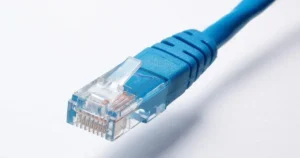
Para melhorar a conexão, o ideal é usar uma rede Wi-Fi forte ou preferencialmente uma conexão via cabo Ethernet, que é mais estável e menos sujeita a interferências. Posicionar o roteador perto da TV também ajuda a fortalecer o sinal de Wi-Fi.
Dicas para otimizar sua conexão de internet:
- Prefira conexão via cabo para estabilidade e velocidade;
- Se usar Wi-Fi, posicione o roteador próximo à TV;
- Evite obstáculos físicos e eletrônicos que bloqueiem o sinal;
- Reinicie o roteador periodicamente para melhorar o desempenho;
- Limite o uso de múltiplos dispositivos na mesma rede durante o streaming;
- Ajuste a qualidade do streaming para níveis compatíveis com sua velocidade de conexão;
- Verifique a velocidade da internet regularmente com ferramentas online.
Fazer esses ajustes simples pode evitar travamentos e melhorar significativamente a experiência ao usar sua smart TV para ver conteúdos online.
Configurações de rede: ajustar DNS para melhor resposta
Ajustar o DNS na sua smart TV pode melhorar a velocidade de carregamento dos conteúdos e a resposta geral da conexão. DNS (Domain Name System) é o responsável por traduzir os endereços dos sites e serviços que você acessa, então usar um DNS mais rápido pode fazer diferença.
Existem diversas opções gratuitas de DNS que são conhecidas pela rapidez e confiabilidade, como os servidores do Google (8.8.8.8 e 8.8.4.4) e da Cloudflare (1.1.1.1). Configurar esses DNS na sua smart TV pode reduzir o tempo necessário para o carregamento de aplicativos e streaming.
Como alterar o DNS na smart TV:
- Acesse as configurações de rede da sua TV;
- Selecione sua conexão atual (Wi-Fi ou cabo);
- Escolha a opção para configurar IP/DNS manualmente;
- Digite os endereços DNS desejados, como 8.8.8.8 e 8.8.4.4;
- Salve as configurações e reinicie a TV.
Após a alteração, sua smart TV pode apresentar uma melhora no tempo de resposta e no carregamento dos conteúdos. É um ajuste simples que pode fazer uma grande diferença no desempenho da internet dentro do seu aparelho.
Reiniciar e reinicializar a smart tv corretamente
Reiniciar e reinicializar sua smart TV são passos importantes para resolver problemas de lentidão e melhorar o desempenho do sistema. Reiniciar significa desligar e ligar a TV novamente, o que ajuda a limpar processos temporários e liberar memória.
Já a reinicialização de fábrica devolve o aparelho às configurações originais, apagando dados, aplicativos e personalizações. Essa opção deve ser usada com cuidado, preferencialmente quando outros métodos não resolvem os problemas de lentidão.
Passos para reiniciar a smart TV:
- Pressione e segure o botão de ligar/desligar no controle remoto por alguns segundos;
- Escolha a opção reiniciar no menu, se disponível;
- Aguarde a TV desligar e ligar automaticamente.
Como fazer a reinicialização de fábrica:
- Acesse o menu de configurações da TV;
- Procure a opção “Sistema” ou “Suporte”;
- Selecione “Redefinir” ou “Restaurar configurações de fábrica”;
- Confirme a ação e aguarde a TV reiniciar;
- Configure o aparelho novamente após a reinicialização.
Esses procedimentos ajudam a corrigir erros acumulados e garantem que sua smart TV volte a funcionar de forma mais rápida e estável.
Quando vale a pena resetar a TV para as configurações de fábrica
Resetar a smart TV para as configurações de fábrica é uma medida mais radical que deve ser considerada quando outras soluções não resolvem os problemas de lentidão ou falhas. Esse processo apaga todos os dados, aplicativos instalados e ajustes personalizados, deixando a TV como nova, na configuração original de fábrica.
É recomendado fazer o reset quando a TV apresentar travamentos frequentes, erros persistentes, ou após tentativas de limpeza de cache e reinicializações não surtirem efeito. Também pode ser útil se você vai vender ou doar o aparelho, garantindo que seus dados pessoais sejam apagados.
Quando considerar o reset de fábrica:
- Smart TV extremamente lenta;
- Aplicativos travando ou não abrindo;
- Problemas consecutivos após atualizações;
- Falhas no sistema que afetam o uso;
- Necessidade de apagar todos os dados pessoais do aparelho.
Antes de resetar, faça backup das informações importantes, pois o processo é irreversível. Após o reset, será necessário configurar a smart TV novamente, incluindo conexão de rede, contas e preferências.
Cuidados extras para prolongar a velocidade da sua smart tv
Alguns cuidados extras podem ajudar a prolongar a velocidade da sua smart TV e evitar que ela fique lenta com o tempo. Um dos principais é evitar instalar muitos aplicativos desnecessários, pois cada app consome espaço e pode rodar em segundo plano, prejudicando o desempenho.
Além disso, mantenha a TV sempre atualizada e faça limpezas regulares de cache e dados. Evite também deixar a TV ligada por longos períodos sem uso, pois isso pode sobrecarregar o sistema.
Outras práticas recomendadas:
- Use protetores contra picos de energia para evitar danos elétricos;
- Verifique periodicamente o armazenamento interno e remova arquivos ou apps não utilizados;
- Evite expor a TV a temperaturas extremas que podem afetar o hardware;
- Desative notificações e atualizações automáticas que não sejam urgentes;
- Reinicie o aparelho de tempos em tempos para liberar a memória;
- Conecte a TV a uma boa rede de internet para evitar lentidão em streaming.
Adotar esses cuidados faz a diferença para garantir que sua smart TV continue rápida e funcione bem por mais tempo.
Conclusão
Manter a sua smart TV rápida e eficiente é possível com ajustes simples e cuidados regulares. Limpar o cache, atualizar o sistema e ajustar as configurações são passos que fazem grande diferença no desempenho.
Além disso, desativar aplicativos desnecessários e melhorar a conexão de internet garantem uma experiência mais fluida. Em casos mais graves, reiniciar ou até resetar a TV pode ser a solução para problemas de lentidão.
Com essas dicas, você prolonga a vida útil do aparelho e aproveita seus conteúdos favoritos sem frustrações. Vale a pena investir um tempo para deixar sua smart TV funcionando como nova.
FAQ – Perguntas frequentes sobre smart TV lenta e ajustes para melhorar o desempenho
Por que minha smart TV está lenta mesmo com conexão de internet boa?
A lentidão pode ser causada por aplicativos em segundo plano, cache acumulado, sistema desatualizado ou configurações gráficas que exigem muito do hardware.
Como limpar o cache da smart TV?
Acesse as configurações, vá até a lista de aplicativos, selecione o app desejado e escolha a opção para limpar cache e, se necessário, dados.
Por que atualizar o sistema da smart TV é importante?
Atualizações corrigem erros, melhoram a velocidade, adicionam novos recursos e garantem a segurança contra falhas e ataques.
Como desativar aplicativos em segundo plano?
No menu de configurações, acesse os aplicativos em execução, finalize ou desative o início automático dos que consomem muitos recursos.
Quando é indicado resetar a smart TV para as configurações de fábrica?
Quando há lentidão persistente, travamentos frequentes ou problemas que não foram resolvidos com outras soluções, e também para apagar todos os dados pessoais antes de vender ou doar a TV.
Quais cuidados ajudam a manter a velocidade da smart TV por mais tempo?
Evitar muitos aplicativos instalados, manter o sistema atualizado, limpar cache regularmente, usar proteção elétrica e garantir uma boa conexão de internet.


Publicar comentário