Como desinstalar aplicativos na Smart TV e liberar espaço
Para liberar espaço na Smart TV, desinstale aplicativos não usados, limpe cache regularmente, gerencie apps pré-instalados e utilize dispositivos externos para expandir a memória interna.
Se você quer saber como liberar espaço Smart TV removendo aqueles aplicativos que só ocupam memória, veio ao lugar certo. Já pensou em ter mais espaço disponível para seus conteúdos favoritos com poucos cliques? A gente te mostra o caminho sem complicação.
O que é espaço interno em Smart TVs e por que ele importa
O espaço interno em Smart TVs refere-se à memória disponível para armazenar aplicativos, atualizações e dados temporários. Essa memória interna é essencial para o funcionamento fluido da sua TV, pois impacta diretamente no desempenho e na capacidade de instalar novos apps.
Quando o espaço está cheio, a Smart TV pode apresentar lentidão, travamentos ou até dificuldades para atualizar os sistemas e aplicativos. Por isso, entender o que é esse espaço e sua importância ajuda a evitar problemas e garantir uma experiência mais agradável.
Normalmente, as Smart TVs possuem uma capacidade limitada, que varia conforme o modelo e a marca. Além dos apps baixados, o sistema operacional e aplicativos pré-instalados também ocupam parte dessa memória, reduzindo o espaço disponível para novas instalações.
Por que monitorar o espaço interno é crucial?
Ao acompanhar o uso da memória, você evita o acúmulo desnecessário de dados e pode agir a tempo para liberar espaço. Isso evita erros comuns, como aplicativos que não abrem ou falhas durante a reprodução de conteúdos.
Além disso, manter espaço suficiente influencia diretamente na velocidade geral da Smart TV, melhorando o desempenho e a resposta dos comandos no controle remoto.
Dicas rápidas para entender seu espaço interno
- Verifique nas configurações da sua TV a seção de armazenamento ou memória disponível.
- Identifique quais aplicativos ocupam mais espaço e avalie se você continua usando-os.
- Lembre-se que fotos, vídeos e arquivos baixados também podem consumir espaço em alguns modelos.
Como identificar aplicativos que você não usa mais na sua Smart TV
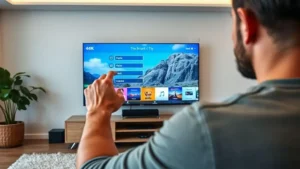
Para identificar quais aplicativos você não usa mais na sua Smart TV, o primeiro passo é acessar o menu de configurações ou a área de gerenciamento de aplicativos da TV. Lá, você pode ver uma lista completa dos apps instalados.
Observe a frequência de uso: muitos modelos exibem informações sobre quando foi a última vez que um aplicativo foi utilizado. Aplicativos que não são acessados há muito tempo podem ser bons candidatos para desinstalação.
Outra dica importante é analisar o espaço ocupado por cada app. Alguns aplicativos, mesmo que sejam usados ocasionalmente, podem ocupar muito espaço sem necessidade.
Utilize aplicativos do sistema para avaliação
Algumas Smart TVs oferecem uma função para mostrar o uso detalhado de dados e do armazenamento por cada aplicativo. Isso facilita a identificação dos apps que acumulam caches ou dados desnecessários.
Se a sua TV não exibe esse recurso, você pode fazer uma revisão manual, pensando nos aplicativos que você não acessa para streaming, jogos ou ferramentas diversas.
Considere aplicativos pré-instalados
Nem sempre os apps pré-instalados podem ser removidos, mas se você não os utiliza, pode ocultá-los ou desativá-los para evitar que ocupem recursos em segundo plano.
Passo a passo para desinstalar aplicativos em diferentes marcas de Smart TVs
Desinstalar aplicativos na Smart TV pode variar conforme a marca, mas a maioria segue passos similares. Veja o passo a passo geral para as marcas mais comuns:
Passo a passo básico para desinstalar apps
- Acesse o menu de configurações da sua Smart TV usando o controle remoto.
- Procure pela opção Aplicativos, Apps ou Gerenciador de aplicativos.
- Encontre o aplicativo que deseja remover na lista.
- Selecione o aplicativo para abrir suas opções.
- Escolha a opção Desinstalar ou Remover.
- Confirme a desinstalação solicitada pela TV.
Para TVs Samsung
Nas TVs Samsung, após acessar o menu de aplicativos, pressione e segure o botão OK no app desejado e selecione Excluir. Vale lembrar que alguns aplicativos nativos podem não ser removidos.
Para TVs LG
Nas TVs LG, entre em Configurações > Geral > Gerenciar aplicativos. Selecione o app e clique em Desinstalar. Assim como em outras marcas, certos apps do sistema não podem ser removidos.
Para outras marcas (Sony, Philips, TCL)
O processo é parecido: acesse as configurações, encontre os aplicativos instalados e selecione para desinstalar. Consulte o manual da sua TV caso a opção não esteja clara no menu.
Dicas importantes
- Se não conseguir desinstalar um app, verifique se é um aplicativo nativo, que geralmente não pode ser removido.
- Reinicie a TV após desinstalar vários apps para garantir que o espaço seja liberado.
- Atualize o sistema da TV para garantir o melhor desempenho nas opções de gerenciamento de apps.
Como limpar cache e dados para liberar mais espaço
Limpar o cache e os dados dos aplicativos na Smart TV é uma forma eficaz de liberar espaço e melhorar o desempenho do aparelho. O cache armazena informações temporárias para acelerar o uso, mas pode acumular arquivos desnecessários com o tempo.
Como limpar o cache na Smart TV
Para limpar o cache, vá até o menu de configurações, depois acesse a seção de Aplicativos ou Gerenciamento de aplicativos. Selecione o app que deseja limpar e procure a opção Limpar cache ou Limpar dados temporários.
Esse processo libera espaço sem apagar dados pessoais do aplicativo, como contas ou configurações.
Como limpar os dados de aplicativos
Limpar os dados dos aplicativos é uma ação mais radical, pois apaga as configurações, contas e outros arquivos do app, retornando-o ao estado inicial. Essa opção costuma estar disponível junto com a limpeza do cache, chamada Limpar dados ou Apagar dados.
Use essa opção com cuidado, pois precisará configurar o app novamente depois.
Dicas para manter a Smart TV com espaço e desempenho
- Realize a limpeza do cache regularmente para evitar acúmulo excessivo.
- Evite instalar muitos aplicativos que não são usados frequentemente.
- Reinicie a Smart TV após a limpeza para garantir que o sistema funcione corretamente.
Dicas para manter sua Smart TV organizada e com bom desempenho
Manter sua Smart TV organizada é fundamental para melhorar o desempenho e garantir uma experiência mais agradável. Desinstalar aplicativos que não usa regularmente evita o acúmulo de dados desnecessários e libera espaço valioso.
Organize seus aplicativos
Evite deixar muitos aplicativos instalados ao mesmo tempo. Priorize aqueles que você usa com frequência e remova os que estão esquecidos. Utilize a função de organização para mover e agrupar apps, facilitando o acesso.
Atualize o sistema e os aplicativos
Mantenha a Smart TV sempre atualizada. As atualizações geralmente trazem melhorias de desempenho, correção de erros e otimizações que ajudam a usar o espaço da memória de forma mais eficiente.
Limpe cache e dados regularmente
Limpar o cache dos aplicativos impede que arquivos temporários cresçam demais e causem lentidão. Faça isso periodicamente para manter a TV rápida e responsiva.
Desative ou oculte aplicativos nativos
Caso sua TV permita, desative ou oculte aqueles aplicativos que não podem ser removidos mas que você não utiliza. Isso ajuda a diminuir o uso dos recursos em segundo plano.
Reinicie a TV com frequência
Desligar e ligar novamente a Smart TV pode resolver pequenos travamentos e liberar memória usada por processos que ficaram ativos. Tente fazer isso semanalmente para manter o desempenho.
Use dispositivos externos para ampliar armazenamento
Se sua TV permitir, conecte um pen drive ou HD externo para instalar aplicativos e armazenar arquivos, liberando espaço da memória interna.
Quando considerar um reset de fábrica para liberar espaço
Um reset de fábrica é uma opção para liberar espaço quando outros métodos, como desinstalar aplicativos e limpar cache, não são suficientes. Essa ação apaga todos os dados, configurações e aplicativos instalados, deixando a Smart TV como nova.
Quando considerar um reset de fábrica
- Quando a TV apresenta lentidão constante e travamentos frequentes mesmo após outras tentativas de limpeza.
- Se o armazenamento interno estiver quase totalmente cheio e os métodos convencionais não liberarem espaço suficiente.
- Se houver problemas de software que impeçam a instalação ou atualização de aplicativos.
- Quando você deseja começar com uma configuração limpa, especialmente ao vender ou doar a TV.
Cuidados antes de realizar o reset
Faça backup de todas as informações importantes, como contas vinculadas e preferências de usuário, pois serão apagadas no processo.
Prepare-se para configurar novamente a rede Wi-Fi, aplicativos e outras personalizações após o reset.
Como realizar o reset de fábrica
Geralmente, o processo está disponível no menu de configuração, na seção Configurações gerais ou Suporte. Procure por opções como Restaurar configurações de fábrica ou Resetar TV e siga as instruções na tela.
Como gerenciar aplicativos pré-instalados que não podem ser removidos
Aplicativos pré-instalados em Smart TVs, também chamados de apps nativos, geralmente não podem ser removidos, mas é possível gerenciá-los para minimizar seu impacto no desempenho da TV.
Desativar ou ocultar aplicativos
Muitas Smart TVs permitem que você desative ou oculte apps nativos. Isso impede que eles sejam executados em segundo plano, liberando recursos do sistema e diminuindo o consumo de memória.
Para desativar ou ocultar, acesse as configurações da TV, vá até o menu de aplicativos e selecione o app desejado. Procure pelas opções de Desativar, Ocultar ou Bloquear.
Limpar dados e cache dos apps nativos
Mesmo não podendo desinstalar, limpe regularmente os dados e o cache desses aplicativos para evitar o acúmulo de arquivos temporários que ocupam espaço.
Atualizações e permissões
Mantenha os apps atualizados para garantir que funcionem bem e consomem recursos de forma eficiente. Além disso, reveja as permissões concedidas a cada app para limitar atividades em segundo plano.
Uso de aplicativos alternativos
Se um app nativo que não pode ser removido não atende suas necessidades, busque por aplicativos alternativos na loja da Smart TV e defina-os como padrão quando possível.
A importância das atualizações para o gerenciamento de espaço
As atualizações de sistema e de aplicativos são essenciais para o bom gerenciamento do espaço na sua Smart TV. Elas corrigem bugs, melhoram o desempenho e otimizam o uso da memória interna.
Como as atualizações ajudam no gerenciamento de espaço
Atualizações geralmente incluem melhorias que reduzem o tamanho dos aplicativos e evitam o acúmulo excessivo de arquivos temporários. Além disso, podem corrigir problemas que causam falhas e travamentos relacionados ao armazenamento.
Atualize o sistema operacional
Manter o sistema operativo da Smart TV sempre atualizado é fundamental para garantir que todos os recursos funcionem corretamente e que o gerenciamento de espaço seja eficiente.
Atualize os aplicativos instalados
Aplicativos atualizados consomem menos espaço e oferecem melhor desempenho. Verifique regularmente a loja de aplicativos da sua TV e faça as atualizações disponíveis.
Configurações automáticas de atualização
Configure sua Smart TV para atualizar automaticamente o sistema e os apps quando estiverem conectados à internet. Isso evita atrasos na instalação de melhorias importantes.
Benefícios adicionais das atualizações
Além do gerenciamento de espaço, as atualizações trazem novas funcionalidades, melhor segurança e compatibilidade com novos serviços e dispositivos, ampliando o uso da sua Smart TV.
Como usar dispositivos externos para expandir o armazenamento da Smart TV
Usar dispositivos externos, como pendrives ou discos rígidos (HDs), é uma ótima maneira de expandir o armazenamento da sua Smart TV e liberar espaço interno. Esses dispositivos permitem armazenar aplicativos, fotos, vídeos e outros arquivos, evitando que o espaço interno da TV fique saturado.
Como conectar dispositivos externos
A maioria das Smart TVs possui entradas USB nas laterais ou traseiras. Basta conectar o pendrive ou HD externo em uma dessas portas para que a TV reconheça o dispositivo.
Configuração e uso
Após conectar o dispositivo, acesse o menu de configurações da Smart TV e localize a seção de armazenamento ou mídia. Algumas TVs permitem formatar o dispositivo para uso exclusivo como expansão de memória, o que otimiza a performance.
Para usar o dispositivo como armazenamento externo, a TV pode disponibilizar opções para mover aplicativos e arquivos diretamente para ele.
Dicas para otimizar o uso dos dispositivos externos
- Escolha dispositivos com boa velocidade de leitura e gravação para melhor desempenho.
- Evite desconectar o dispositivo enquanto ele estiver em uso para não danificar arquivos.
- Faça a formatação recomendada pela TV para evitar problemas de reconhecimento.
Limitações a considerar
Nem todos os aplicativos podem ser movidos para dispositivos externos, e o desempenho pode variar dependendo do tipo e velocidade do dispositivo conectado.
Além disso, certifique-se de que o dispositivo tenha capacidade suficiente para o que você deseja armazenar.
Erros comuns ao tentar liberar espaço e como evitá-los
Muitas pessoas enfrentam dificuldades ao tentar liberar espaço na Smart TV por cometerem erros comuns que podem prejudicar o desempenho do aparelho ou até causar perda de dados importantes.
Erro 1: Desinstalar aplicativos nativos essenciais
Alguns aplicativos vêm pré-instalados e são fundamentais para o funcionamento da TV. Tentar removê-los pode causar problemas no sistema, deixando a TV instável.
Erro 2: Ignorar a limpeza de cache e dados
O cache acumulado pode ocupar muito espaço e causar lentidão. Muitas pessoas esquecem de limpar esses arquivos temporários, limitando a eficácia de outras ações de limpeza.
Erro 3: Desconectar dispositivos externos sem ejetar
Remover pen drives ou HDs externos sem ejetá-los corretamente pode corromper arquivos e afetar o armazenamento da Smart TV.
Erro 4: Fazer reset de fábrica sem backup
Resetar a TV para liberar espaço sem antes salvar configurações, aplicativos e dados importantes pode causar perda irreversível de informações.
Erro 5: Instalar muitos aplicativos sem necessidade
Acumular aplicativos desnecessários pode encher rapidamente a memória da TV. Instale somente o que realmente utiliza para evitar problemas com armazenamento.
Dicas para evitar esses erros
- Conheça bem sua Smart TV e os aplicativos essenciais antes de desinstalar qualquer coisa.
- Realize limpezas periódicas do cache para manter o desempenho.
- Sempre faça backup antes de resetar a TV.
- Desconecte dispositivos externos corretamente.
- Monitore o uso dos aplicativos e exclua os que não são usados.
Considerações finais sobre liberar espaço na Smart TV
Manter sua Smart TV com espaço livre é essencial para garantir um funcionamento rápido e sem travamentos. Desinstalar aplicativos que não usa, limpar cache e gerenciar o armazenamento ajudam a melhorar o desempenho do aparelho.
Evitar erros comuns, como desinstalar apps nativos ou realizar reset sem backup, também preserva a estabilidade do sistema. Com cuidados simples e regulares, você aproveita melhor sua TV e evita dores de cabeça.
Lembre-se de que cada modelo pode ter especificidades, então vale a pena consultar o manual e aproveitar recursos como o uso de dispositivos externos para ampliar a capacidade.
Assim, sua Smart TV ficará organizada, eficiente e pronta para oferecer a melhor experiência de entretenimento possível.
FAQ – Perguntas frequentes sobre liberar espaço na Smart TV
Por que minha Smart TV está ficando sem espaço?
O espaço interno da Smart TV é limitado e pode ficar cheio devido ao acúmulo de aplicativos instalados, dados temporários e cache acumulado.
Posso desinstalar qualquer aplicativo da minha Smart TV?
Nem todos os aplicativos podem ser removidos. Alguns são nativos do sistema e essenciais para o funcionamento da TV, mas podem ser desativados ou ocultados em algumas marcas.
Como faço para limpar o cache dos aplicativos na Smart TV?
No menu de configurações, vá até a seção de aplicativos, selecione o app desejado e escolha a opção limpar cache ou dados temporários para liberar espaço sem perder suas configurações.
É seguro fazer um reset de fábrica para liberar espaço?
Sim, mas é importante fazer backup dos seus dados antes, pois o reset apaga todas as configurações, aplicativos e arquivos armazenados na TV.
Como usar dispositivos externos para expandir o armazenamento da Smart TV?
Você pode conectar um pendrive ou HD externo via USB. Algumas TVs permitem formatar esse dispositivo para uso exclusivo, liberando o armazenamento interno para outros usos.
Com que frequência devo verificar e liberar espaço na minha Smart TV?
É recomendável revisar os aplicativos e limpar o cache regularmente, pelo menos uma vez a cada mês, para manter a TV funcionando bem e evitar lentidão.

Publicar comentário