Smart TV não conecta no Wi-Fi mas celular conecta: como resolver
Smart TV não conecta Wi-Fi quando há diferenças na frequência da rede, senha incorreta, interferências ou configurações inconsistentes, resolvendo-se com atualização do firmware, reinício dos dispositivos, configuração manual do IP ou conexão via cabo Ethernet.
Smart TV não conecta Wi-Fi pode ser um daqueles desafios que deixam a gente irritado, especialmente quando o celular está funcionando numa boa. Já se perguntou por que isso acontece e como resolver? Aqui vamos explorar soluções simples que podem acabar com esse problema de vez.
Por que a smart tv não conecta no Wi-Fi se o celular conecta?
Quando a smart TV não conecta no Wi-Fi, mas o celular conecta, o problema pode estar em diferenças de configuração ou limitações do aparelho. Celulares costumam ter sistemas mais flexíveis para detectar e conectar redes, enquanto as smart TVs podem exigir ajustes específicos.
Um motivo comum é que a TV pode estar tentando se conectar a uma rede Wi-Fi diferente daquela usada pelo celular. Verifique se o nome da rede (SSID) é o mesmo em ambos os dispositivos.
Outro fator é a frequência do roteador. Celulares normalmente aceitam conexões nas redes de 2.4 GHz e 5 GHz com facilidade, mas algumas smart TVs só conectam a uma dessas. Confirmar qual frequência a TV suporta pode evitar esse impasse.
A interferência do sinal também pode afetar a smart TV antes do celular, principalmente se ela estiver distante do roteador ou se houver muitos obstáculos no caminho, como paredes grossas ou aparelhos eletrônicos que causam ruído na rede.
Além disso, a smart TV pode guardar configurações antigas que impedem uma conexão atualizada. Nesses casos, reiniciar a TV ou realizar um reset nas configurações de rede pode liberar o caminho para conexão.
Por fim, problemas no firmware da TV ou incompatibilidades com o roteador podem explicar a diferença entre os dispositivos. Atualizar o sistema da TV frequentemente resolve essas falhas.
Como verificar a senha e configuração do Wi-Fi na smart tv
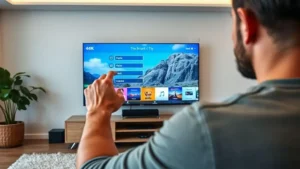
Para verificar a senha e a configuração do Wi-Fi na sua smart TV, primeiro acesse o menu de configurações da TV. Normalmente, esse menu fica no botão de “Configurações” ou “Ajustes” do controle remoto.
Dentro das configurações, busque a seção de rede ou conexão. Lá, selecione a opção de rede Wi-Fi para ver as redes disponíveis ou a que está conectada.
Ao escolher sua rede, será solicitada a senha do Wi-Fi. Digite a senha com atenção, pois erros na senha são uma causa comum de falha na conexão.
Em alguns modelos, é possível visualizar a senha salva, mas na maioria das vezes você precisará digitar manualmente para confirmar.
Verifique também o tipo de segurança da rede. A smart TV precisa ser compatível com o protocolo usado (WPA2, WPA3, etc.) para conectar corretamente.
Se sua TV possui uma opção para redefinir as configurações de rede, use-a para apagar dados antigos e evitar conflitos.
Após inserir a senha corretamente e confirmar a configuração, a smart TV tentará se conectar ao Wi-Fi. Se não funcionar, revise a senha ou tente reiniciar a TV e o roteador.
Atualizando o firmware da smart tv para resolver problemas de conexão
Atualizar o firmware da smart TV é uma das etapas mais eficazes para resolver problemas de conexão com o Wi-Fi. O firmware é o sistema operacional interno do aparelho, responsável por controlar suas funções e garantir compatibilidade com redes.
Para iniciar a atualização, acesse o menu de configurações da TV e procure a seção relacionada a atualizações de software ou firmware. Muitas smart TVs oferecem a opção de verificar atualizações automaticamente ou manualmente.
Durante o processo, certifique-se de que a TV esteja conectada à internet, preferencialmente via cabo Ethernet para evitar interrupções. Se a conexão Wi-Fi estiver instável, essa alternativa garante uma atualização segura.
Após encontrar uma atualização disponível, siga as instruções na tela para baixar e instalar. O aparelho pode reiniciar algumas vezes durante esse procedimento.
Atualizações corrigem bugs, melhoram a segurança e otimizam a compatibilidade com redes recentes, o que costuma resolver problemas de conexão.
Se a TV não acessa a internet para atualizar diretamente, verifique o site do fabricante para possíveis instruções de atualização via USB, onde o arquivo é baixado no computador e transferido para a TV.
Manter o firmware atualizado é um passo importante para garantir que a smart TV funcione sem falhas e aproveite novos recursos que podem melhorar o desempenho da rede.
Reiniciando os dispositivos: smart tv, roteador e modem
Reiniciar os dispositivos é uma solução simples e eficaz para muitos problemas de conexão entre a smart TV e o Wi-Fi. Comece desligando a smart TV, o roteador e o modem da tomada. Espere cerca de 1 a 2 minutos para garantir que todos os sistemas internos sejam completamente desligados.
Depois desse tempo, ligue primeiro o modem e aguarde até que as luzes indicadoras estabilizem, mostrando que a internet está funcionando corretamente.
Em seguida, ligue o roteador, que geralmente depende do modem para distribuir o sinal sem fio. Aguarde novamente até que os status das luzes indiquem uma conexão ativa.
Por fim, ligue a smart TV e tente conectar ao Wi-Fi. O reinício pode limpar falhas temporárias de configuração ou conflitos de rede, permitindo que os dispositivos se comuniquem melhor.
Se o problema persistir, é interessante repetir o processo algumas vezes ou testar a conexão com outro dispositivo para ter certeza de que o roteador e o modem estão funcionando corretamente.
Este método ajuda a renovar o endereço IP e pode resolver bugs simples que impedem a smart TV de acessar a rede sem fio.
Diferenças entre redes de 2.4 GHz e 5 GHz e qual escolher para a smart tv
As redes Wi-Fi funcionam em duas frequências principais: 2.4 GHz e 5 GHz. Cada uma possui características que influenciam a conexão da sua smart TV.
A frequência de 2.4 GHz tem um alcance maior, conseguindo atravessar paredes e obstáculos com mais facilidade. Por isso, ela é ideal para locais onde o roteador está distante da TV ou onde há muitas barreiras físicas. Porém, ela costuma ter velocidades menores e é mais suscetível a interferências, já que mais dispositivos domésticos usam essa frequência.
Já a frequência de 5 GHz oferece velocidades mais rápidas e uma conexão mais estável, ideal para streaming em alta definição e jogos online. O ponto negativo é que seu alcance é menor e o sinal tem dificuldade para passar por paredes, podendo resultar em quedas se o roteador estiver longe da smart TV.
Para escolher a melhor frequência para sua smart TV, veja a distância entre a TV e o roteador, além dos obstáculos no caminho. Se estiver perto, prefira 5 GHz para aproveitar a velocidade superior. Se estiver longe ou com muitas paredes, 2.4 GHz pode garantir uma conexão mais estável, ainda que mais lenta.
Muitos roteadores são dual band, permitindo que você conecte dispositivos a ambas as frequências conforme a necessidade. Verifique as configurações da sua TV para escolher a rede correta e garanta uma conexão eficaz para streaming sem interrupções.
Interferências e obstáculos que atrapalham a conexão do Wi-Fi na smart tv
Interferências e obstáculos são causas comuns que prejudicam a conexão Wi-Fi da smart TV, mesmo quando outros dispositivos, como o celular, funcionam bem. Obstáculos físicos como paredes, móveis e portas podem enfraquecer o sinal, especialmente em casas com muitas divisórias.
Materiais como concreto, tijolo e metal são particularmente difíceis para o sinal Wi-Fi atravessar, o que pode levar a quedas frequentes ou lentidão na conexão.
Além dos obstáculos, interferências eletrônicas causam problemas. Aparelhos como micro-ondas, telefones sem fio, babás eletrônicas e até lâmpadas fluorescentes podem gerar ruído nas frequências utilizadas pelo roteador.
Outra fonte de interferência são as redes Wi-Fi vizinhas, especialmente em apartamentos ou áreas densamente povoadas. Muitas redes concorrendo no mesmo canal podem gerar congestionamento e degradar o desempenho.
Para minimizar esses problemas, posicione o roteador em local aberto e centralizado em relação à smart TV. Evite colocá-lo perto de equipamentos eletrônicos que possam interferir no sinal.
Testar diferentes canais de Wi-Fi no roteador pode reduzir a interferência de redes vizinhas. Também considere usar repetidores ou adaptadores powerline para melhorar a cobertura em ambientes grandes ou com muitos obstáculos.
Utilizando a configuração manual de IP na smart tv para evitar conflitos
Configurar o endereço IP manualmente na smart TV pode evitar conflitos de rede e melhorar a conexão Wi-Fi. Quando a TV tenta obter um IP automaticamente via DHCP, pode ocorrer que outro dispositivo já esteja usando aquele número, causando problemas.
Para fazer a configuração manual, acesse o menu de configurações de rede da smart TV e selecione a opção para definir o IP manualmente. Você precisará inserir alguns dados:
- Endereço IP: escolha um número na mesma faixa do roteador, mas que não esteja em uso. Por exemplo, se o roteador usa o IP 192.168.1.1, configure a TV com algo como 192.168.1.100.
- Máscara de sub-rede: normalmente é 255.255.255.0.
- Gateway padrão: o IP do roteador, geralmente 192.168.1.1.
- DNS primário e secundário: você pode usar o mesmo IP do roteador ou serviços públicos como o DNS do Google (8.8.8.8 e 8.8.4.4).
Essas informações são essenciais para que a smart TV se comunique corretamente na rede. Se não souber os dados exatos, verifique no computador conectado à mesma rede ou consulte o manual do roteador.
Após inserir os dados manualmente, salve as configurações e tente conectar a smart TV ao Wi-Fi. Essa técnica minimiza o risco de conflitos e pode melhorar a estabilidade da conexão.
Como resetar as configurações de rede da smart tv passo a passo
Resetar as configurações de rede da smart TV pode solucionar problemas persistentes de conexão com o Wi-Fi. Para começar, acesse o menu de configurações ou ajustes do aparelho usando o controle remoto.
Procure a opção relacionada a rede, conexão ou configurações de internet. Em seguida, localize a função de redefinir ou restaurar as definições de rede.
Ao selecionar essa opção, a smart TV apagará todas as redes Wi-Fi salvas, senhas e configurações personalizadas relacionadas à conexão.
Após o reset, será necessário conectar a TV novamente à sua rede Wi-Fi, digitando a senha correta no processo.
Esse procedimento ajuda a eliminar possíveis erros ou conflitos que estavam impedindo a conexão adequada. Caso a TV apresente outros problemas de conexão, reinicie o equipamento após o reset para garantir que as novas configurações sejam aplicadas corretamente.
Se mesmo assim o problema persistir, verifique as configurações do roteador e considere reiniciá-lo para atualizar a rede.
Quando a smart tv fica conectada, mas não acessa a internet
Às vezes, a smart TV aparece como conectada ao Wi-Fi, mas não consegue acessar a internet. Isso pode ser causado por diversos fatores, desde problemas no roteador até conflitos nas configurações da própria TV.
Um motivo comum é o roteador estar conectado à internet, mas com falhas na comunicação externa, como problemas com o provedor de internet. Verifique se outros dispositivos na mesma rede têm acesso à internet, para descartar essa possibilidade.
Outro ponto importante é o endereço IP e os servidores DNS da smart TV. Configurações incorretas podem impedir o acesso à internet mesmo com a conexão Wi-Fi ativa. Tente realizar um reset das configurações de rede ou configurar manualmente um DNS confiável, como o do Google (8.8.8.8 e 8.8.4.4).
Também vale a pena reiniciar a smart TV, o roteador e o modem, pois isso pode resolver falhas temporárias ou conflitos de endereço IP.
Firmware desatualizado na smart TV pode causar problemas de rede. Verifique se há atualizações disponíveis e instale para garantir melhor compatibilidade.
Se a TV continuar conectada, mas sem internet, teste também com uma conexão por cabo Ethernet. Se funcionar, o problema está no Wi-Fi e pode estar relacionado a interferências ou configurações do roteador.
Por fim, confira as configurações do roteador, como bloqueios de MAC ou restrições de firewall, que podem impedir o acesso da smart TV à internet.
Opções alternativas: conectar a smart tv via cabo ethernet para testar a rede
Conectar a smart TV via cabo Ethernet é uma excelente alternativa para testar a rede e verificar se o problema é realmente com a conexão Wi-Fi.
O cabo Ethernet oferece uma conexão direta e mais estável ao roteador, sem interferências comuns no sinal sem fio, como obstáculos ou ondas de outros aparelhos.
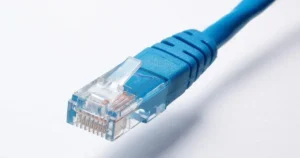
Para fazer a conexão, basta usar um cabo de rede (RJ45) e ligar uma ponta no roteador ou modem e a outra na entrada Ethernet da smart TV.
Na configuração da TV, acesse as opções de rede e selecione o modo Ethernet ou conexão com fio. A TV deverá obter automaticamente um endereço IP e acessar a internet imediatamente.
Se a conexão via cabo funcionar corretamente, é sinal de que o problema está na rede Wi-Fi. Isso pode indicar interferência, distância do roteador, ou configurações incorretas no Wi-Fi.
Utilizar o cabo também pode ser uma solução definitiva para quem busca maior estabilidade e velocidade no streaming, especialmente em locais com sinal Wi-Fi fraco.
Testar a rede por cabo ajuda a eliminar dúvidas e direcionar as próximas etapas para resolver o problema de conexão da smart TV com a internet.
Concluindo sobre a conexão da smart TV ao Wi-Fi
Problemas para conectar a smart TV ao Wi-Fi são comuns, mas a maioria tem soluções simples como reiniciar os dispositivos, verificar senha, ou atualizar o firmware.
Testar a conexão via cabo Ethernet ajuda a identificar se o problema está na rede sem fio. Além disso, ajustar configurações como frequência da rede e IP manual podem melhorar a estabilidade.
Lembre-se de verificar interferências e obstáculos que possam afetar o sinal. Com cuidado e paciência, é possível resolver a maior parte dos problemas e garantir uma boa experiência no streaming.
Seguindo essas dicas, sua smart TV poderá se conectar ao Wi-Fi de forma eficiente, proporcionando entretenimento sem interrupções.
FAQ – Perguntas frequentes sobre problemas de conexão Wi-Fi em smart TV
Por que minha smart TV não conecta ao Wi-Fi, mas outros dispositivos conectam?
Isso pode acontecer por incompatibilidade da frequência do roteador, senha incorreta ou interferências específicas no sinal da TV.
Como atualizar o firmware da smart TV?
Acesse o menu de configurações da TV, procure a opção de atualização de software e siga as instruções para instalar a versão mais recente.
O que faço se minha smart TV está conectada ao Wi-Fi, mas não acessa a internet?
Tente reiniciar o roteador e a TV, verifique as configurações de DNS, e teste a conexão via cabo Ethernet para identificar possíveis problemas na rede Wi-Fi.
Quando é recomendado configurar o IP manualmente na smart TV?
Quando há conflitos de IP na rede que impedem a conexão estável da TV, a configuração manual pode resolver o problema atribuindo um endereço fixo.
Como posso reduzir interferências na conexão Wi-Fi da smart TV?
Coloque o roteador em local aberto e centralizado, evite obstáculos físicos e aparelhos eletrônicos que possam causar interferência, e teste canais diferentes no roteador.
Como resetar as configurações de rede da smart TV?
No menu de configurações de rede da TV, selecione a opção para redefinir ou restaurar as configurações de rede, apagando todas as conexões salvas para reiniciar o processo de conexão.

Publicar comentário