Aplicativos não abrem na Smart TV: como corrigir erro rapidamente
Aplicativos não abrem na Smart TV geralmente devido a problemas de conexão, sistema desatualizado, falta de armazenamento ou falhas temporárias, podendo ser corrigidos com atualizações, limpeza de cache, reinstalação ou restauração das configurações de fábrica.
Se você percebeu que os aplicativos não abrem Smart TV, sabe como isso pode frustrar a experiência. Será que o problema está na conexão, no sistema ou no próprio app? A gente explora soluções simples para você testar em casa e resolver rapidinho.
Identificando o problema: por que os aplicativos não abrem?
Quando os aplicativos não abrem na sua Smart TV, o primeiro passo é identificar a causa do problema. Isso pode estar ligado a vários fatores, desde a conexão de internet até falhas no próprio sistema da TV.
Um dos motivos comuns é a instabilidade da conexão. Mesmo que a TV esteja conectada, uma internet lenta ou instável pode impedir o carregamento dos aplicativos. Verifique se outros dispositivos na mesma rede estão funcionando normalmente.
Outro ponto importante é o sistema operacional da Smart TV. Versões desatualizadas podem causar incompatibilidades com os aplicativos, impedindo que eles iniciem corretamente. Além disso, aplicativos com falhas ou bugs podem travar na abertura.
Verifique sinais de alerta comuns
Fique atento a mensagens de erro que aparecem na tela, como “aplicativo travado”, “falha ao carregar” ou “erro de conexão”. Elas podem indicar problemas distintos e orientar os próximos passos para a resolução.
Também é possível que o armazenamento interno da TV esteja cheio, limitando o funcionamento dos aplicativos. Nesse caso, liberar espaço pode ajudar a melhorar o desempenho.
Por fim, problemas temporários podem ocorrer devido a falhas momentâneas no software. Um simples reinício da TV frequentemente resolve estes casos.
Entender o motivo do problema é essencial para aplicar a solução correta e evitar repetição da falha.
Verifique a conexão de internet da sua Smart TV
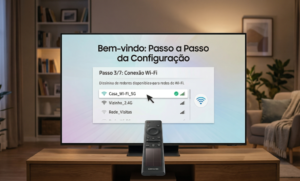
Uma das causas mais frequentes para os aplicativos não abrirem na Smart TV é a conexão de internet instável ou inexistente. Para garantir que sua TV esteja conectada corretamente, comece verificando o status da conexão nas configurações da sua televisão.
Se a TV estiver conectada via Wi-Fi, observe a intensidade do sinal. Sinais fracos podem impedir o carregamento adequado dos apps. Aproximar a TV do roteador ou eliminar obstáculos físicos pode ajudar a melhorar a conexão.
Testando a conexão
Tente acessar outros dispositivos usando a mesma rede para confirmar se a internet está funcionando de forma geral. Você também pode usar o teste de velocidade disponível no menu da Smart TV para medir a qualidade da conexão.
Conexão lenta pode ser correlacionada com travamentos ou falhas na abertura dos aplicativos, por isso verificar essa variável é fundamental.
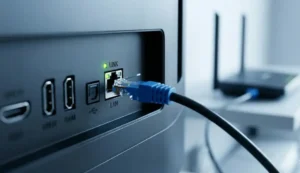
Se possível, utilize conexão via cabo Ethernet, que oferece maior estabilidade comparado ao Wi-Fi. Isso pode ser especialmente útil para streaming de vídeo e uso intenso de aplicativos.
Vale a pena reiniciar o roteador para corrigir possíveis falhas temporárias no sinal. Muitas vezes, essa ação simples resolve problemas de conectividade.
Por fim, certifique-se de que seu plano de internet suporta a demanda da Smart TV, pois conexões muito lentas ou limitadas podem afetar significativamente o uso dos aplicativos.
Atualize o sistema operacional da Smart TV
Manter o sistema operacional da Smart TV atualizado é fundamental para garantir o funcionamento correto dos aplicativos. Atualizações corrigem falhas, melhoram a segurança e trazem novos recursos que podem resolver problemas de incompatibilidade.
Para atualizar, acesse o menu de configurações da sua TV e procure pela opção de atualização do sistema ou software. Normalmente, há uma opção para verificar atualizações automaticamente ou manualmente.
Etapas para atualizar sua Smart TV
Garanta que a Smart TV esteja conectada à internet antes de iniciar o processo. Caso contrário, a atualização não será feita corretamente.
Clique em “Verificar Atualizações” ou equivalente e aguarde enquanto a TV busca pelo firmware mais recente disponível. Se houver uma nova versão, siga as instruções para baixar e instalar.
Durante a atualização, não desligue a TV nem interrompa o processo para evitar danos ao sistema.
Após a instalação, a TV geralmente reinicia automaticamente. Isso pode demorar alguns minutos, então tenha paciência.
Se a sua Smart TV não possui atualização automática, recomenda-se verificar periodicamente o site do fabricante para baixar atualizações manuais via USB.
Manter o sistema atualizado ajuda a evitar problemas comuns que fazem com que os aplicativos não abram ou funcionem de forma instável.
Limpe o cache e dados dos aplicativos travados
Quando os aplicativos não abrem ou ficam travados na Smart TV, limpar o cache e os dados pode ser uma solução eficaz. O cache armazena temporariamente informações para acelerar o carregamento, mas dados corrompidos podem causar erros no funcionamento dos apps.
Para limpar o cache, acesse as configurações da TV, vá até a seção de aplicativos e selecione o app que apresenta problemas. Você encontrará a opção de limpar cache e limpar dados.
Diferenças entre limpar cache e limpar dados
Limpar cache remove arquivos temporários, ajudando o aplicativo a funcionar de forma mais leve. Já limpar dados apaga todas as configurações pessoais do app, exigindo um novo login ou configuração ao reabrir.
Recomenda-se começar limpando o cache e, se o problema persistir, limpar os dados para restaurar o app ao estado inicial.
Após realizar esses passos, reinicie o aplicativo para verificar se ele abre normalmente. Em alguns casos, pode ser necessário reiniciar a Smart TV para que as alterações tenham efeito completo.
Essa prática melhora a performance dos aplicativos e pode resolver travamentos frequentes.
Reinicie a Smart TV corretamente
Reiniciar a Smart TV é uma das formas mais simples e eficazes para resolver problemas de aplicativos que não abrem. Muitas vezes, erros temporários no sistema podem ser corrigidos com um simples reinício.
Para reiniciar corretamente, desligue a TV usando o controle remoto e desligue-a da tomada. Aguarde pelo menos 30 segundos antes de ligar novamente. Isso ajuda a limpar a memória e encerrar processos que possam estar travando a abertura dos aplicativos.
Reinício simples versus reinicialização completa
Um reinício simples é feito apenas com o botão de ligar/desligar, mas não apaga configurações ou dados. Já a reinicialização completa, ou reset, restaura a TV para as configurações de fábrica e deve ser usada apenas quando outros métodos falharem.
Evite deixar a TV em modo standby por longos períodos, pois isso pode acumular pequenos erros no sistema, afetando a performance dos aplicativos.
Reiniciar regularmente ajuda a manter a Smart TV funcionando com mais estabilidade e pode eliminar travamentos nos aplicativos.
Desinstale e reinstale os aplicativos problemáticos
Quando um aplicativo da Smart TV não abre ou apresenta travamentos constantes, uma solução prática é desinstalá-lo e reinstalá-lo. Esse processo pode corrigir arquivos corrompidos ou configurações que estejam impedindo o aplicativo de funcionar corretamente.
Para desinstalar, vá ao menu de aplicativos da sua TV, selecione o app com problemas e escolha a opção de desinstalar ou remover. Após a remoção, reinicie a Smart TV para garantir que todos os processos relacionados ao app sejam encerrados.
Reinstalando o aplicativo
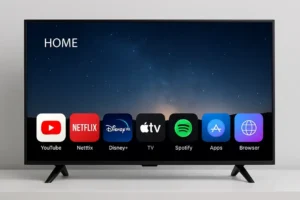
Depois de reiniciar, acesse a loja de aplicativos da sua Smart TV para buscar o app novamente. Baixe e instale-o, garantindo que esteja na versão mais recente disponível.
Reinstalar o aplicativo pode restaurar seu funcionamento normal, especialmente se o problema estava relacionado a arquivos danificados ou atualizações mal instaladas.
Lembre-se de fazer login novamente e configurar o app após a instalação, pois seus dados de usuário podem ser apagados durante o processo.
Se após reinstalar o problema persistir, pode ser necessário verificar se a Smart TV possui suporte atualizado para aquele aplicativo ou considerar outras soluções técnicas.
Cheque o armazenamento disponível da televisão
O espaço de armazenamento interno da Smart TV é essencial para o bom funcionamento dos aplicativos. Quando o armazenamento está quase cheio, os aplicativos podem não abrir corretamente ou apresentar travamentos.
Para verificar o armazenamento disponível, acesse as configurações da Smart TV e procure a seção dedicada ao armazenamento ou gerenciamento de memória. Ali você poderá ver quanto espaço está sendo usado e quanto ainda está livre.
Como liberar espaço na Smart TV
Excluir aplicativos que você não usa ou remover arquivos temporários pode ajudar a liberar espaço.
Recomenda-se apagar cache e dados de aplicativos desnecessários para melhorar o desempenho.
Algumas Smart TVs também permitem mover arquivos e aplicativos para um dispositivo USB conectado, ajudando a aliviar a memória interna.
Manter espaço livre suficiente é importante para evitar erros na abertura dos aplicativos e garantir que as atualizações sejam aplicadas corretamente.
Se o armazenamento estiver muito cheio, considere desinstalar aplicativos pesados ou resetar a TV, caso os problemas persistam.
Atualize os aplicativos manualmente
Manter os aplicativos da Smart TV atualizados é fundamental para garantir o funcionamento adequado. Atualizações corrigem bugs, melhoram a segurança e trazem novos recursos, evitando falhas na abertura.
Para atualizar manualmente, acesse a loja de aplicativos ou o menu de gerenciador de apps da sua TV. Verifique se há uma opção para atualizar manualmente cada app instalado.
Passos para atualizar manualmente
Navegue até a lista de aplicativos instalados e selecione os que precisam de atualização. Em seguida, escolha a opção “Atualizar” e aguarde o download e a instalação serem concluídos.
Atualizações frequentes garantem melhor compatibilidade e desempenho dos aplicativos.
Se a atualização manual não funcionar ou o app não abrir mesmo após atualizar, pode ser necessário desinstalar e reinstalar o aplicativo.
Lembre-se de estar conectado a uma rede de internet estável durante o processo para evitar falhas no download.
Restaure as configurações de fábrica da Smart TV
Restaurar as configurações de fábrica na Smart TV é uma medida drástica, mas pode resolver problemas persistentes que impedem os aplicativos de abrirem corretamente. Esse procedimento apaga todas as configurações personalizadas, dados e aplicativos instalados, devolvendo a TV ao estado original de fábrica.
Para fazer a restauração, acesse o menu de configurações, encontre a opção de “Restaurar padrão de fábrica” ou algo parecido e siga as instruções na tela. Certifique-se de estar ciente de que todos os dados serão apagados.
Quando usar a restauração de fábrica
Use essa opção apenas depois de tentar todas as outras soluções, como reiniciar a TV, limpar cache ou atualizar aplicativos e sistema, pois é um processo irreversível.
É importante desconectar a TV de dispositivos externos e garantir que ela esteja ligada na tomada durante todo o processo para evitar falhas.
Após a restauração, você precisará configurar a Smart TV como se fosse nova, conectando à internet, realizando login em aplicativos e ajustando preferências.
Esse procedimento costuma resolver problemas de software mais complexos, incluindo travamentos e falhas contínuas de aplicativos.
Quando procurar suporte técnico especializado
Se você já tentou diversas soluções para corrigir os aplicativos que não abrem na Smart TV e o problema persiste, pode ser a hora de buscar suporte técnico especializado. Nem todos os problemas podem ser resolvidos em casa, especialmente quando envolvem falhas de hardware ou configurações avançadas do sistema.
Procure assistência técnica quando perceber que os métodos comuns, como reiniciar a TV, atualizar o sistema ou reinstalar aplicativos, não funcionam.
Sinais de que precisa de suporte técnico
Erro constante mesmo após restauração de fábrica, falhas físicas na TV, problemas de hardware, ou mensagens de erro incomuns indicam que um profissional deve analisar o problema.
Além disso, se a Smart TV estiver fora do período de garantia, é importante escolher um serviço confiável para evitar prejuízos.
Um técnico qualificado pode diagnosticar problemas internos, atualizar softwares especializados ou substituir componentes defeituosos.
Lembre-se de anotar os sintomas e as tentativas que já fez, isso ajuda na avaliação e agilidade do suporte.
Nos casos de modelos muito antigos, a assistência pode indicar atualizações ou até a substituição do aparelho, visando qualidade e segurança.
Como resolver problemas com aplicativos na Smart TV
Mesmo que os aplicativos não abram na sua Smart TV, existem diversas soluções simples que você pode testar em casa, como verificar a conexão de internet, limpar o cache, atualizar o sistema e reinstalar os aplicativos.
Caso as tentativas não funcionem, atualizar ou restaurar as configurações de fábrica pode ajudar a eliminar falhas mais complexas.
Se o problema persistir, buscar suporte técnico especializado é a melhor alternativa para garantir que sua TV volte a funcionar perfeitamente.
Siga essas dicas para aproveitar melhor sua Smart TV e evitar futuras frustrações com aplicativos que não abrem.
FAQ – Perguntas frequentes sobre aplicativos que não abrem na Smart TV
Por que meus aplicativos não abrem na Smart TV?
Os aplicativos podem não abrir devido a problemas de conexão, sistema desatualizado, falta de armazenamento ou falhas temporárias no software.
Como posso verificar a conexão de internet na minha Smart TV?
Acesse as configurações da TV e verifique o status da conexão Wi-Fi ou Ethernet. Faça testes de velocidade para garantir que a internet está estável e rápida o suficiente.
O que acontece se eu limpar o cache dos aplicativos?
Limpar o cache remove arquivos temporários que podem estar corrompidos, ajudando a melhorar o desempenho e resolver travamentos dos aplicativos.
Quando devo restaurar as configurações de fábrica da Smart TV?
A restauração deve ser usada apenas quando outras soluções, como reiniciar a TV ou atualizar o sistema e aplicativos, não resolverem o problema.
Posso reinstalar os aplicativos para resolver problemas?
Sim, desinstalar e reinstalar os aplicativos pode corrigir falhas causadas por arquivos corrompidos ou atualizações mal feitas.
Quando é necessário buscar suporte técnico especializado?
Procure suporte técnico se os problemas persistirem mesmo após todas as tentativas de solução, especialmente se houver falhas de hardware ou erros complexos no sistema.



Publicar comentário