Como configurar Smart TV para usar com Alexa passo a passo
Configurar Smart TV Alexa envolve conectar a TV e o dispositivo Alexa à mesma rede Wi-Fi, garantir compatibilidade, emparelhar via aplicativo Alexa e personalizar comandos para controlar a TV por voz de maneira prática e segura.
Já pensou em controlar sua televisão só com a voz? Aprender a configurar Smart TV Alexa é mais simples do que parece. Se você quer transformar seu jeito de assistir TV, vem comigo nesse passo a passo prático e fácil!
Entendendo o que é a Alexa e a Smart TV
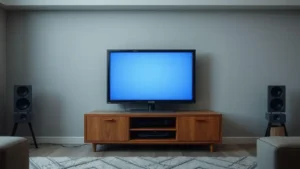
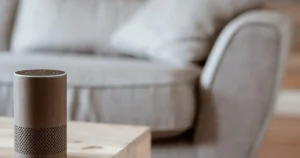
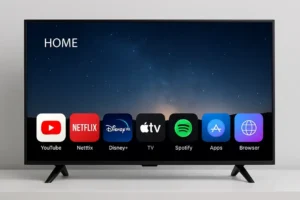
A Alexa é uma assistente virtual da Amazon que responde a comandos de voz para facilitar o dia a dia. Ela pode controlar dispositivos inteligentes, responder perguntas, tocar músicas e até controlar aparelhos eletrônicos, como a sua Smart TV. A Smart TV é uma televisão conectada à internet, permitindo acessar aplicativos, navegação na web e integração com assistentes virtuais como a Alexa.
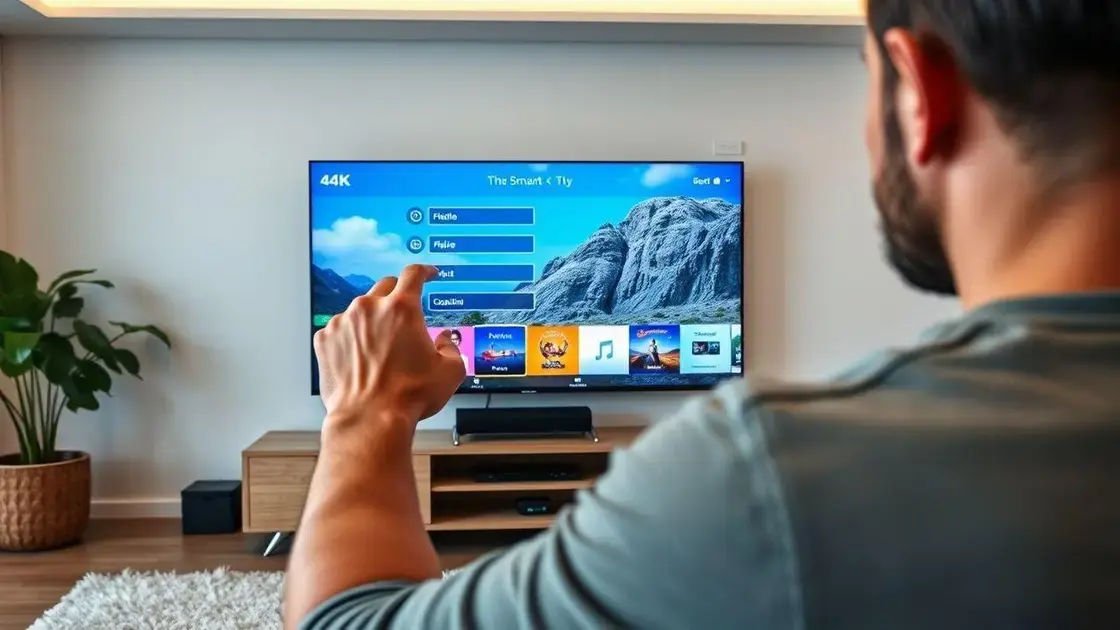
Usar a Alexa com uma Smart TV significa poder controlar a televisão por voz — mudar de canal, ajustar o volume, abrir aplicativos, buscar conteúdo, tudo sem usar o controle remoto. Isso traz mais praticidade e uma experiência tecnológica avançada para seu entretenimento.
Para que a Alexa funcione corretamente com a Smart TV, é importante que ambos estejam conectados à mesma rede Wi-Fi e que a Smart TV seja compatível com os comandos da Alexa. Marcas populares, como Samsung, LG e Sony, oferecem suporte para essa integração, tornando o uso mais acessível.
Como verificar se sua Smart TV é compatível com Alexa
Antes de tentar configurar a Alexa na sua Smart TV, é fundamental verificar se ela é compatível com essa assistente. Nem todas as Smart TVs possuem essa funcionalidade, então confira algumas formas simples de fazer essa verificação.
Verifique o manual e especificações do fabricante
O primeiro passo é consultar o manual do usuário da sua Smart TV ou o site do fabricante. Procure por termos como “compatível com Alexa” ou “controle por voz via Alexa”. Marcas como Samsung, LG, Sony e outras geralmente informam essa funcionalidade nas especificações técnicas.
Procure o aplicativo da Alexa na loja de apps da Smart TV
Uma forma prática de saber se sua TV funciona com Alexa é verificar se o aplicativo da Alexa está disponível na loja de aplicativos da sua Smart TV. Caso o app apareça para download, a compatibilidade é confirmada.
Confirme a versão do sistema operacional
Algumas televisões exigem uma versão mínima do sistema operacional para suportar Alexa. Confira nas configurações da TV a versão do sistema e veja no site do fabricante se essa versão é compatível com a assistente.
Teste a integração direta
Se a Smart TV permite integração direta, você pode tentar ativar a compatibilidade via configurações de rede ou assistente de voz. Muitos modelos têm opção para conectar Alexa diretamente sem acessórios externos.
Verifique necessidade de dispositivos adicionais
Em alguns casos, a Alexa controla a TV por meio de dispositivos externos, como Fire TV Stick da Amazon ou outras interfaces conectadas. Verifique se sua TV requer algum equipamento para funcionar com a Alexa.
Preparando sua Smart TV para a configuração inicial
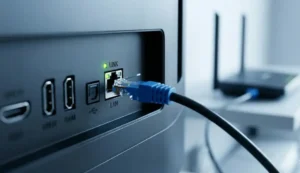
Antes de começar a usar a Alexa na sua Smart TV, é fundamental preparar seu aparelho para garantir um processo de configuração tranquilo. O primeiro passo é conectar sua Smart TV a uma rede Wi-Fi estável, pois a Alexa depende da internet para funcionar corretamente.
Confira as configurações de rede
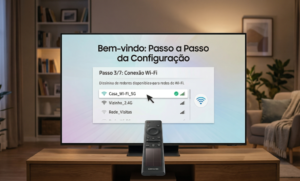
Acesse o menu de configurações da sua TV e verifique se ela está conectada à rede Wi-Fi correta. Se ainda não estiver conectada, selecione sua rede, insira a senha e salve as alterações.
Atualize o software da Smart TV
Manter o sistema operacional da Smart TV atualizado é essencial para evitar falhas na integração com a Alexa. Vá até as opções de atualização e, se houver uma versão nova disponível, faça o download e instale.
Configure as permissões de voz
Alguns modelos exigem que você habilite o uso de comandos de voz nas configurações da TV. Verifique e ative essa opção para que a Alexa possa controlar a TV sem problemas.
Ative o modo de emparelhamento
Para permitir que a Alexa detecte e conecte-se à Smart TV, ative o modo de emparelhamento ou pareamento. Essa função geralmente fica disponível no menu de dispositivos ou conexões da televisão.
Tenha a conta Amazon pronta
Para usar a Alexa, é necessário ter uma conta Amazon ativa. Caso ainda não possua, crie sua conta online pelo site da Amazon para facilitar a sincronização com sua Smart TV.
Configurando a Alexa para controlar sua Smart TV
Para usar a Alexa para controlar sua Smart TV, é necessário configurar a assistente virtual corretamente no seu dispositivo. O primeiro passo é garantir que a Alexa esteja instalada e configurada no seu smartphone ou no dispositivo Echo que você usa.
Conectando a Alexa à Smart TV
Abra o aplicativo Alexa no seu celular, vá até o menu “Dispositivos” e selecione “Adicionar dispositivo”. Escolha a opção “TV” e selecione a marca do seu aparelho. A Alexa irá procurar automaticamente sua Smart TV na mesma rede Wi-Fi.
Emparelhamento e autorização
Quando a Smart TV for encontrada, será solicitado que você confirme o emparelhamento. Autorize a conexão para que a Alexa possa enviar comandos para a televisão. Em alguns casos, pode ser necessário inserir um código de verificação exibido na TV.
Personalizando os comandos de voz
Após a conexão, você pode criar rotinas e comandos personalizados dentro do app Alexa para facilitar o controle da Smart TV. Por exemplo, configurar frases específicas para ligar a TV, mudar o canal ou abrir aplicativos como Netflix.
Verifique permissões e configurações
Confirme no menu de configurações do aplicativo Alexa que a skill relacionada à sua Smart TV está habilitada e com todas as permissões necessárias para funcionar corretamente.
Testando os comandos
Por fim, teste comandos simples como “Alexa, ligue a TV” ou “Alexa, aumente o volume” para garantir que tudo está funcionando sem problemas.
Passo a passo para conectar a Smart TV à Alexa via Wi-Fi
Para conectar sua Smart TV à Alexa via Wi-Fi, siga um passo a passo que tornará o processo simples e rápido. Essa conexão permite controlar a TV por voz, aumentando o conforto e a funcionalidade do seu dispositivo.
1. Conecte sua Smart TV à internet
Primeiramente, certifique-se de que sua Smart TV esteja conectada a uma rede Wi-Fi estável. Vá até o menu de configurações de rede da TV, selecione sua rede e insira a senha, garantindo que o sinal esteja forte.
2. Abra o aplicativo Alexa
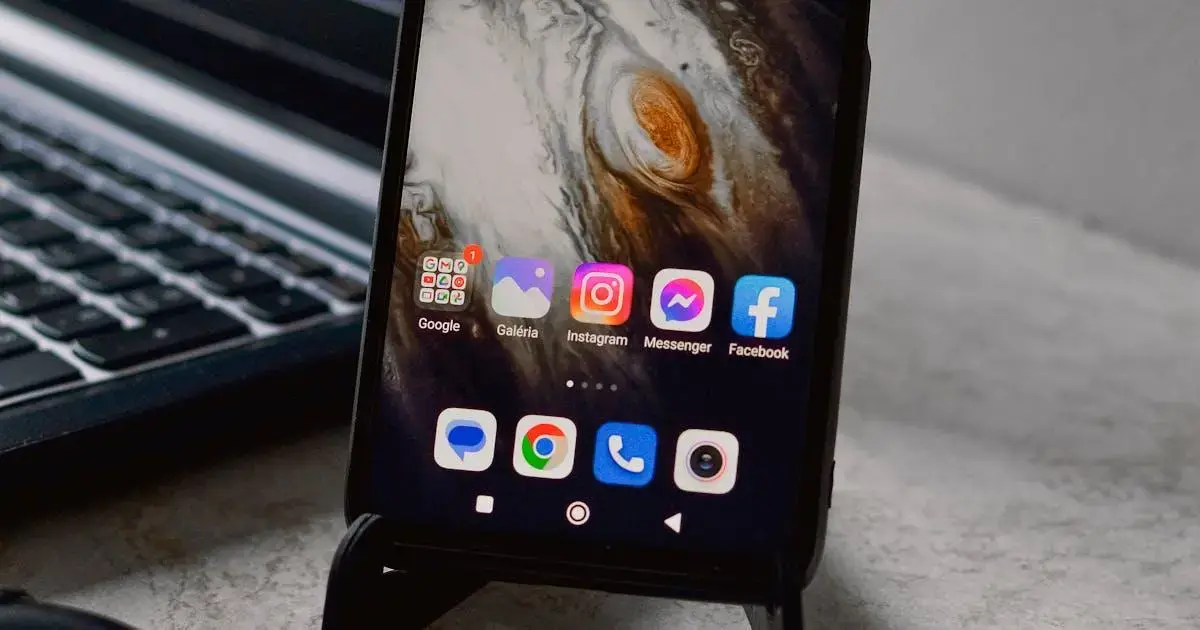
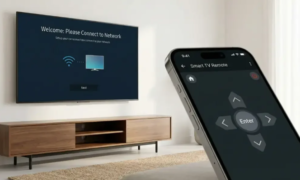
No seu smartphone, abra o aplicativo Alexa, disponível para Android e iOS. Caso não tenha, faça o download e crie uma conta Amazon ou faça login.
3. Adicione um novo dispositivo
Dentro do app Alexa, vá para o menu “Dispositivos” e toque em “+” para adicionar um novo aparelho. Escolha a opção “TV”, selecione a marca da sua Smart TV e siga as instruções na tela.
4. Permita a conexão
A Alexa começará a procurar sua Smart TV conectada na mesma rede Wi-Fi. Quando encontrar, peça uma autorização para sincronizar os dispositivos. Confirme na Smart TV se for solicitado um código.
5. Teste o controle por voz
Finalizada a conexão, experimente comandos simples como “Alexa, ligue a TV” ou “Alexa, aumente o volume”. Se a TV responder corretamente, a configuração foi concluída com sucesso.
Dicas para evitar problemas
Certifique-se de que a Smart TV e o dispositivo Alexa estejam conectados à mesma rede Wi-Fi. Mantenha o aplicativo e o sistema da Smart TV atualizados para garantir compatibilidade e estabilidade na conexão.
Personalizando comandos de voz para sua Smart TV
Personalizar comandos de voz para sua Smart TV com Alexa aumenta a praticidade e torna o uso muito mais intuitivo. Você pode criar rotinas e comandos personalizados que atendam exatamente às suas necessidades diárias.
Utilizando rotinas no aplicativo Alexa
No aplicativo Alexa, vá até o menu “Rotinas” e toque no botão “+” para criar uma nova rotina. Escolha o comando de voz que deseja usar, por exemplo, “Hora do filme”, e defina as ações que a Alexa deve executar, como ligar a TV, abrir um app de streaming e ajustar o volume.
Comandos personalizados para apps específicos
Você pode ensinar a Alexa a abrir e controlar aplicativos específicos da Smart TV, como Netflix, YouTube ou Prime Video, com comandos simples, por exemplo, “Alexa, abra Netflix” ou “Alexa, vá para o próximo episódio”.
Alterando parâmetros de controle
Ajuste comandos para controlar volume, canais e brilho, criando frases que facilitem sua rotina, como “Alexa, diminua o brilho da TV” ou “Alexa, mude para o canal 5”.
Usando grupos de dispositivos
Se tiver vários dispositivos conectados à Alexa, agrupe sua Smart TV com outros aparelhos da sala para controlar vários equipamentos com um único comando, como “Alexa, vamos assistir à TV”, que pode ligar a TV, apagar as luzes e ligar a soundbar.
Dicas para facilitar a personalização
Teste os comandos após a criação para garantir que a Alexa os entenda bem. Use comandos curtos e diretos para evitar falhas de reconhecimento. Mantenha o aplicativo Alexa sempre atualizado para acessar novos recursos de personalização.
Resolvendo problemas comuns na conexão Alexa-Smart TV
Ao conectar Alexa com sua Smart TV, podem surgir alguns problemas comuns que impedem o funcionamento adequado. Conhecer essas dificuldades e como resolvê-las facilita o uso da assistente de voz no seu entretenimento.
Problema de conexão Wi-Fi
Se a Alexa não conseguir encontrar sua Smart TV, verifique se ambos os dispositivos estão conectados à mesma rede Wi-Fi. Redes diferentes ou instabilidade na conexão podem causar falhas. Reiniciar o roteador pode ajudar a restaurar a conexão.
Compatibilidade da Smart TV
Nem todas as Smart TVs são compatíveis com o controle via Alexa. Confirme nas especificações do fabricante se sua TV possui suporte para integração com a Alexa e, se necessário, atualize o software para a versão mais recente.
Erro na autenticação
Durante o emparelhamento, um erro de autenticação pode surgir por conta de dados incorretos ou falha na sincronização. Verifique se você está usando a conta Amazon correta e siga os passos de emparelhamento novamente.
Aplicativo Alexa desatualizado
Certifique-se de que o aplicativo Alexa está atualizado no seu smartphone. Atualizações recentes corrigem bugs que podem afetar a integração com a Smart TV.
Configurações de permissão e skill
Habilite a skill correspondente à sua Smart TV no aplicativo Alexa e conceda todas as permissões solicitadas. Sem isso, a Alexa pode não controlar a TV corretamente.
Interferência de outros dispositivos
Dispositivos próximos que utilizam a mesma frequência Wi-Fi podem causar interferência. Tente afastar a Smart TV e o dispositivo Alexa de outros aparelhos eletrônicos, como micro-ondas e roteadores extras.
Reinicie os dispositivos
Se persistirem problemas, reinicie sua Smart TV, o dispositivo Alexa e o roteador. Muitas vezes, isso resolve erros temporários na comunicação entre os aparelhos.
Dicas para tirar melhor proveito da Alexa na Smart TV
Para aproveitar ao máximo a Alexa integrada à sua Smart TV, algumas dicas práticas podem fazer toda a diferença no uso diário. Com pequenos ajustes, você pode tornar a experiência mais eficiente e agradável.
Explore comandos de voz variados
Além dos comandos básicos como ligar ou mudar o canal, experimente comandos para buscar conteúdos específicos, ajustar configurações de imagem e som, ou até pedir sugestões de filmes e séries. Quanto mais comandos você conhecer, melhor será o controle da TV por voz.
Configure rotinas personalizadas
Use o recurso de rotinas da Alexa para criar sequências automáticas, como ligar a TV, ajustar o volume e acender a iluminação ambiente com um único comando, por exemplo, “Alexa, boa noite”.
Use grupos de dispositivos para automação
Agrupe sua Smart TV com outros equipamentos inteligentes da casa, como caixas de som e lâmpadas. Assim, você controla vários aparelhos ao mesmo tempo, criando cenários que facilitam o seu dia a dia.
Atualize regularmente o software
Mantenha sua Smart TV e o aplicativo Alexa sempre atualizados. Atualizações trazem novas funcionalidades, corrigem bugs e melhoram a integração entre dispositivos.
Personalize os nomes dos dispositivos
Dar nomes claros e simples para sua Smart TV e outros eletrodomésticos evita confusão na Hora de usar comandos de voz e torna a experiência mais ágil.
Teste sempre novos recursos
A Alexa está sempre recebendo atualizações. Explore e teste constantemente as novidades para descobrir funcionalidades que possam facilitar ainda mais o uso da sua Smart TV.
Atualizando software para melhorar integração com Alexa
Manter o software da sua Smart TV atualizado é essencial para garantir a melhor integração com a Alexa e evitar problemas de compatibilidade. Atualizações trazem melhorias, corrigem falhas e adicionam novos recursos que facilitam o controle por voz.
Verificando atualizações na Smart TV
Acesse o menu de configurações da Smart TV e procure pela opção de “Atualização de software” ou “Atualização do sistema”. Dependendo da marca, pode estar em “Suporte” ou “Sobre” no menu.
Atualização automática x manual
Algumas TVs permitem ativar atualizações automáticas, garantindo que o sistema esteja sempre atualizado sem intervenção. Caso contrário, faça a atualização manualmente quando surgir uma nova versão.
Conexão estável para atualização
Para que a atualização seja bem-sucedida, sua TV deve estar conectada a uma rede Wi-Fi estável. Evite desligar a TV ou desconectar da internet durante o processo para não causar falhas.
Atualizando o aplicativo Alexa
Além da Smart TV, mantenha o aplicativo Alexa no seu smartphone sempre atualizado para beneficiar-se das últimas funcionalidades e melhorias na conexão com a TV.
Benefícios da atualização para integração
Atualizações frequentes garantem que sua Smart TV reconheça corretamente comandos da Alexa, melhorando a resposta e ampliando as opções de controle por voz, como novos comandos ou suporte a apps recentes.
O que fazer em caso de falhas
Se a atualização não funcionar, tente reiniciar a TV e o roteador, e repita o processo. Caso persista, consulte o suporte do fabricante para auxílio.
Segurança e privacidade ao usar Alexa com sua Smart TV
Usar a Alexa para controlar sua Smart TV traz muita praticidade, mas é importante estar atento às questões de segurança e privacidade. Garantir que seus dados estejam protegidos evita riscos e torna a experiência mais segura.
Controle de acesso à sua conta Amazon
Mantenha sua conta Amazon protegida com uma senha forte e ative a autenticação em dois fatores. Isso dificulta o acesso não autorizado aos seus dispositivos e informações pessoais.
Configurações de privacidade no aplicativo Alexa
No app da Alexa, revise as permissões concedidas às skills e aos dispositivos conectados. Desative acessos desnecessários para evitar exposição de dados que não são relevantes para o uso da Smart TV.
Gerenciamento de gravações de voz
A Alexa grava seus comandos de voz para melhorar o serviço, mas você pode gerenciar essas gravações pelo aplicativo. É possível ouvir, excluir o histórico ou configurar para que não sejam armazenados.
Uso de redes Wi-Fi seguras
Conecte sua Smart TV e dispositivos Alexa a redes Wi-Fi protegidas com senha forte. Evite redes públicas para controlar a TV via Alexa para reduzir o risco de interceptação de dados.
Atualização regular dos dispositivos
Mantenha todos os dispositivos atualizados para garantir que vulnerabilidades de segurança sejam corrigidas. Atualizações frequentes aumentam a proteção contra ameaças digitais.
Desligar microfones quando não usados
Alguns dispositivos Alexa permitem desligar o microfone fisicamente. Use essa função quando não estiver utilizando comandos de voz para garantir mais privacidade.
Cautela com comandos sensíveis
Evite dar comandos que envolvam informações pessoais sensíveis, como dados bancários, quando usar assistentes de voz em ambientes compartilhados.
Conclusão
Controlar sua Smart TV com Alexa é uma forma simples e moderna de melhorar seu entretenimento. Com os passos certos, você pode configurar, personalizar e aproveitar ao máximo essa tecnologia.
Lembre-se de garantir a compatibilidade do aparelho, manter tudo atualizado e cuidar da segurança dos seus dados para uma experiência segura e eficiente.
Seguindo essas dicas, o uso da Alexa na sua Smart TV ficará mais prático e agradável no dia a dia.
FAQ – Perguntas frequentes sobre configurar Smart TV para usar com Alexa
Como saber se minha Smart TV é compatível com Alexa?
Verifique o manual do fabricante ou a loja de aplicativos da sua Smart TV. Se o aplicativo Alexa estiver disponível para download, sua TV provavelmente é compatível.
Preciso de algum equipamento adicional para usar Alexa na minha Smart TV?
Alguns modelos exigem dispositivos externos, como o Fire TV Stick. Outros suportam integração direta via Wi-Fi, sem acessórios extras.
Como conectar minha Smart TV à Alexa via Wi-Fi?
Conecte a Smart TV e o dispositivo Alexa à mesma rede Wi-Fi, abra o app Alexa e adicione sua TV como um dispositivo para emparelhar.
Posso criar comandos personalizados para controlar a Smart TV com Alexa?
Sim, no aplicativo Alexa você pode criar rotinas e comandos personalizados para facilitar o controle por voz da sua Smart TV.
O que fazer se a Alexa não controlar minha Smart TV?
Verifique se os dispositivos estão na mesma rede, atualize os softwares e habilite a skill correta no aplicativo Alexa. Reiniciar os dispositivos também ajuda.
Como garantir a privacidade ao usar Alexa com a Smart TV?
Use senhas fortes, controle permissões no app Alexa, gerencie gravações de voz e conecte os dispositivos a redes Wi-Fi seguras para proteger seus dados.


Publicar comentário