Como configurar Smart TV Samsung do zero com Wi-Fi passo a passo
Configurar Smart TV Samsung envolve preparar o aparelho, conectar ao Wi-Fi, criar ou fazer login na conta Samsung, ajustar tela e som, ativar aplicativos essenciais, personalizar o menu inicial, atualizar o software e seguir dicas para manter o dispositivo rápido e seguro.
Você já tentou configurar Smart TV Samsung e ficou perdido no meio do processo? Eu também tive essa experiência, e vi que com passos simples, qualquer um consegue deixar a Smart TV pronta para usar, principalmente na conexão Wi-Fi. Quer descobrir como? Vamos juntos nessa.
Preparando a smart tv para a primeira configuração
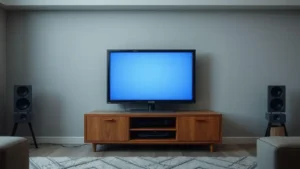
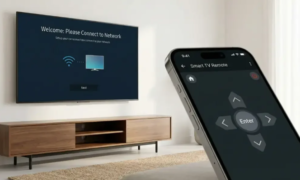
Antes de iniciar a configuração da sua Smart TV Samsung, é fundamental prepará-la corretamente para garantir que o processo ocorra sem problemas. Comece retirando a TV da embalagem com cuidado, removendo todas as proteções e conectando-a à tomada elétrica. Use o controle remoto original para facilitar a navegação durante a configuração.
Verifique se todos os cabos necessários, como o cabo de energia e, se for usar, cabos HDMI ou de antena, estão conectados adequadamente. Posicione a TV em um local onde tenha boa visibilidade para o ambiente e não haja interferência na recepção do Wi-Fi.
Passos essenciais para a preparação
- Conecte a TV na tomada e ligue-a usando o botão ou controle remoto.
- Selecione o idioma preferido para o sistema da TV.
- Ajuste o fuso horário e região para garantir que os aplicativos funcionem corretamente.
- Leia e aceite os termos de uso, normalmente exibidos na primeira inicialização.
Esses passos iniciais são importantes para garantir que sua Smart TV esteja pronta para se conectar ao Wi-Fi e começar a receber atualizações e conteúdos personalizados. Uma boa preparação evita erros comuns e economiza tempo no restante da configuração.
Conectando a smart tv samsung ao wi-fi
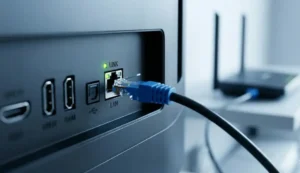
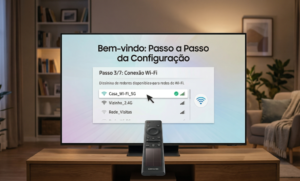
Para conectar sua Smart TV Samsung ao Wi-Fi, primeiro acesse o menu de configurações usando o controle remoto. Navegue até a seção de rede e selecione “Configurações de rede”. Escolha a opção “Sem fio” para buscar as redes Wi-Fi disponíveis.
Na lista exibida, selecione seu roteador Wi-Fi e insira a senha corretamente, respeitando letras maiúsculas e minúsculas. Clique em conectar e aguarde até que a TV confirme a conexão com sucesso. Caso sua rede não apareça, verifique se o roteador está ligado e próximo da TV.
Configurações avançadas
Se a conexão falhar, tente reiniciar o roteador e a TV. Também vale a pena conferir se o roteador não está bloqueando o acesso por endereço MAC, que pode exigir liberação manual na configuração do roteador. Além disso, certifique-se de que a TV está dentro da área de alcance do sinal Wi-Fi para evitar quedas na conexão.
Uma vez conectada, a Smart TV pode atualizar seus aplicativos e software automaticamente, garantindo melhor desempenho e acesso a todos os recursos online disponíveis, como streaming de vídeos e downloads de apps.
Criando ou fazendo login na conta samsung
Para aproveitar ao máximo sua Smart TV Samsung, criar ou fazer login em uma conta Samsung é essencial. Isso permite acessar aplicativos exclusivos, sincronizar dispositivos e receber atualizações personalizadas.
Durante a configuração inicial, a TV solicitará que você faça login ou crie uma conta. Se já tiver uma, insira seu e-mail e senha nos campos indicados. Caso não possua, escolha a opção “Criar conta” e forneça informações básicas como nome, e-mail, senha e data de nascimento.
Vantagens de uma conta Samsung
- Acesso à loja de aplicativos Samsung Apps para baixar seus aplicativos favoritos.
- Sincronização fácil entre dispositivos Samsung, como smartphones e tablets.
- Acesso a serviços exclusivos, como Samsung SmartThings para controle de dispositivos inteligentes.
- Recebimento de atualizações automáticas e suporte personalizado.
Se preferir, você também pode usar seu perfil Samsung para configurar atalhos e personalizar sua experiência na TV. Lembre-se de confirmar seu e-mail para garantir segurança e liberar todas as funcionalidades da conta.
Ajustando configurações básicas da tela e som
Ajustar as configurações básicas de tela e som da sua Smart TV Samsung é essencial para garantir a melhor experiência audiovisual. No menu de configurações, você encontrará opções para modificar brilho, contraste, temperatura de cor e modo de imagem, como padrão, vívido ou cinema, permitindo adaptar a visualização ao ambiente.
Configurações recomendadas de vídeo
- Brilho: ajuste para evitar imagens muito claras ou escuras;
- Contraste: controle o nível de diferença entre as cores clara e escura;
- Modo de imagem: escolha o que melhor se adapta ao seu uso, como o modo “Cinema” para filmes;
- Redução de ruído: ativa para melhorar imagens com baixa qualidade;
- Temperatura de cor: regula tons mais quentes ou mais frios para equilibrar as cores.
Na seção de áudio, ajuste o volume, ative o som surround ou o modo claro para diálogos mais nítidos. É possível também personalizar o equalizador para reforçar graves ou agudos conforme sua preferência. Use fones de ouvido se desejar som privativo.
Dica importante: Sempre verifique a posição dos alto-falantes e o ambiente para adequar o som e garantir maior qualidade.
Ativando aplicativos essenciais na smart tv
Após conectar sua Smart TV Samsung à internet, é hora de ativar os aplicativos essenciais para aproveitar ao máximo a sua experiência. Entre os aplicativos mais usados estão serviços de streaming como Netflix, YouTube, Amazon Prime Video e GloboPlay, que oferecem vasto conteúdo de filmes, séries e programas.
Para ativar os apps, vá até o menu principal e acesse a loja de aplicativos Samsung Apps Store. Faça login com sua conta Samsung, procure os aplicativos desejados, e clique em instalar. Depois, abra o aplicativo e realize o login ou crie uma conta, caso seja necessário.
Aplicativos recomendados para começar
- Netflix: streaming de filmes, séries e documentários;
- YouTube: vídeos variados, conteúdo educativo e entretenimento;
- Amazon Prime Video: catálogo diversificado de filmes e séries;
- Globoplay: conteúdo nacional de TV e séries;
- Spotify: para escutar suas músicas favoritas durante o uso da TV.
Além disso, mantenha seus aplicativos sempre atualizados para garantir melhor desempenho e acesso às últimas funcionalidades. Na seção de configurações, é possível também organizar os apps no menu inicial, facilitando o acesso aos seus favoritos.
Personalizando o menu inicial para facilitar o acesso
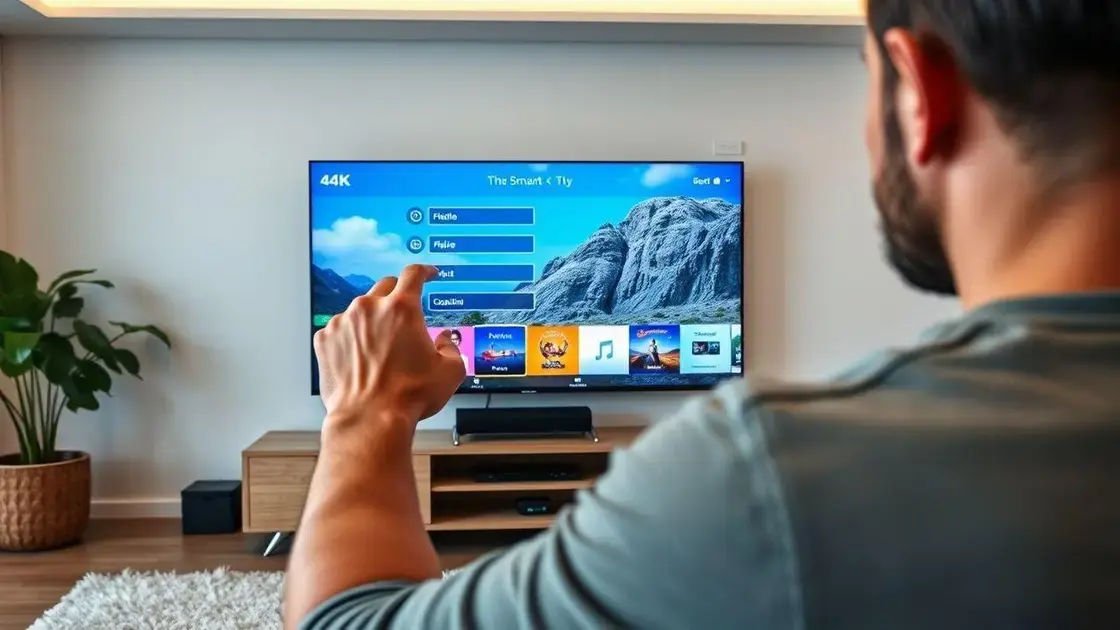
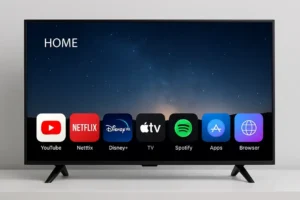
Personalizar o menu inicial da sua Smart TV Samsung torna o acesso aos aplicativos e conteúdos muito mais rápido e prático. No menu inicial, você pode organizar, adicionar ou remover aplicativos, colocando os seus favoritos em destaque para facilitar a navegação.
Para personalizar, pressione o botão de menu no controle remoto e vá até a seção de configurações do menu inicial. Escolha a opção de editar, onde será possível mover os ícones dos apps na ordem que preferir. Arrastar e soltar é uma forma simples e intuitiva de configurar.
Recursos para otimizar seu menu
- Fixar aplicativos para que eles apareçam sempre no topo, facilitando o acesso.
- Excluir ou ocultar apps que você usa menos, deixando o menu mais organizado.
- Criar pastas agrupando aplicativos similares, como streaming, jogos ou notícias.
- Adicionar atalhos para configurações frequentes ou canais favoritos.
Além disso, algumas TVs permitem configurar o menu para mostrar sugestões baseadas em seu uso e preferência, tornando a experiência ainda mais personalizada e inteligente.
Dica: Reserve alguns minutos para ajustar o menu inicial, assim você economiza tempo toda vez que ligar a TV.
Resolvendo problemas comuns de conexão e configuração
Problemas de conexão e configuração são comuns ao usar uma Smart TV Samsung, mas podem ser resolvidos com passos simples. Se sua TV não conecta ao Wi-Fi, confira se a senha foi digitada corretamente e se o roteador está funcionando. Reiniciar ambos dispositivos pode resolver muitas falhas.
Verifique também se sua TV está dentro do alcance do sinal Wi-Fi. Em casos de sinal fraco, tente aproximar o roteador ou usar repetidores de sinal para melhorar a conexão. Outra dica é conferir se o software da TV está atualizado, pois versões antigas podem causar instabilidade.
Outros problemas comuns
- Apps que não carregam: limpe o cache dos aplicativos ou reinstale-os para corrigir travamentos;
- Erro de autenticação: saia e faça login novamente na conta Samsung;
- Problemas de áudio e vídeo: ajuste as configurações de som e imagem, e verifique os cabos conectados;
- Reinicializações inesperadas: desconecte a TV da tomada por alguns minutos e ligue-a novamente;
- Falta de resposta do controle remoto: troque as pilhas ou reinicie o controle.
Dica: Consulte o suporte Samsung ou o manual da TV para soluções específicas caso os passos básicos não resolvam o problema.
Atualizando o software da smart tv para melhor desempenho
Manter o software da sua Smart TV Samsung atualizado é fundamental para garantir um desempenho otimizado e acesso às últimas funcionalidades. Para verificar atualizações, acesse o menu de configurações, vá até a opção “Suporte” ou “Atualização de software” e escolha “Atualizar agora”.
Se houver uma nova versão disponível, a TV fará o download e a instalação automaticamente. É importante manter a TV conectada à internet durante esse processo para evitar interrupções.
Vantagens da atualização de software
- Correções de bugs que podem causar lentidão ou falhas;
- Melhorias na estabilidade e segurança do sistema;
- Novos recursos e interfaces mais intuitivas;
- Compatibilidade com os aplicativos mais recentes.
Caso a atualização automática esteja desativada, é recomendável ativá-la nas configurações para garantir que sua TV esteja sempre com o software mais recente. Se enfrentar dificuldades durante a atualização, reiniciar a TV e o roteador pode ajudar a resolver problemas temporários.
Dicas para manter sua smart tv sempre rápida e segura
Para manter sua Smart TV Samsung rápida e segura, é fundamental adotar algumas práticas simples com regularidade. A primeira dica é atualizar o software sempre que uma nova versão estiver disponível, pois as atualizações corrigem falhas de segurança e melhoram o desempenho do sistema.
Outro ponto importante é limitar a quantidade de aplicativos instalados. Excluir apps que você não utiliza evita o acúmulo de dados desnecessários que podem deixar a TV lenta. Também é recomendável limpar o cache dos aplicativos regularmente para liberar memória.
Dicas práticas para desempenho e segurança
- Desconecte dispositivos externos que não estejam em uso, como pen drives ou HDs externos;
- Evite usar redes Wi-Fi públicas ou abertas para conectividade da TV;
- Configure senhas seguras para sua rede doméstica e conta Samsung;
- Ative a função de bloqueio para crianças, se necessário, para evitar acesso inadequado;
- Reinicie a TV ocasionalmente para limpar processos em segundo plano;
- Monitore os aplicativos instalados e permita acesso apenas aos confiáveis.
Seguindo essas dicas, sua Smart TV terá uma vida útil mais longa e oferecerá uma experiência mais fluida e segura para você e sua família.
Conclusão
Configurar sua Smart TV Samsung corretamente é o primeiro passo para aproveitar todos os seus recursos com facilidade e segurança. Seguir cada etapa, desde a conexão ao Wi-Fi até a personalização do menu, garante uma experiência mais rápida e personalizada.
Manter o software atualizado e cuidar da segurança da sua TV ajudam a evitar problemas e melhoram o desempenho ao longo do tempo. Com essas dicas, você terá uma Smart TV eficiente, segura e pronta para oferecer entretenimento de qualidade para toda a família.
FAQ – Perguntas frequentes sobre configurar Smart TV Samsung
Como faço para conectar minha Smart TV Samsung ao Wi-Fi?
Acesse o menu de configurações da TV, selecione ‘Configurações de rede’, escolha ‘Sem fio’, selecione sua rede Wi-Fi e insira a senha corretamente.
Preciso criar uma conta Samsung para usar a Smart TV?
Sim, criar ou fazer login na conta Samsung permite acessar mais recursos, aplicativos e sincronizar seus dispositivos.
Como posso atualizar o software da minha Smart TV Samsung?
Vá até ‘Configurações’, depois em ‘Suporte’ ou ‘Atualização de software’ e selecione ‘Atualizar agora’, mantendo a TV conectada à internet.
O que fazer se minha Smart TV não conectar ao Wi-Fi?
Verifique a senha, reinicie o roteador e a TV, e certifique-se de que o sinal Wi-Fi está forte e dentro do alcance da TV.
Posso personalizar o menu inicial da minha Smart TV?
Sim, você pode organizar, adicionar ou retirar aplicativos no menu inicial para facilitar o acesso aos seus favoritos.
Como manter minha Smart TV rápida e segura?
Atualize o software regularmente, limpe o cache dos aplicativos, remova apps desnecessários, use senhas seguras e evite redes públicas para conexão.



Publicar comentário