Como resolver tela preta na Smart TV com som funcionando
O problema de tela preta na Smart TV com som funcionando geralmente está ligado a falhas em conexões, software desatualizado ou problemas na fonte de energia, e pode ser resolvido com reinicialização, verificação de cabos, atualização do sistema ou restauração de fábrica.
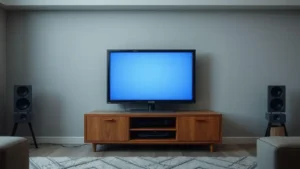
Já se deparou com a tela preta Smart TV com som funcionando e ficou sem saber o que fazer? Essa situação, apesar confusa, é mais comum do que parece, e pode estar ligada a questões simples ou técnicas. Aqui você vai entender o que causa isso e ter caminhos práticos para resolver.
Identificando o problema da tela preta com som ativo
Quando a tela preta na Smart TV aparece com o som funcionando, o primeiro passo é identificar o que está causando esse problema. Muitas vezes, isso pode estar relacionado a falhas na conexão dos cabos ou a problemas no software do aparelho. Verifique se todos os cabos estão firmemente conectados, como o HDMI, que transmite áudio e vídeo.
É importante também observar se a tela preta ocorre em todos os canais ou apenas em dispositivos externos, como um decoder ou console. Caso seja específico de um dispositivo, pode estar relacionado a incompatibilidade ou falhas no hardware desse aparelho.
Um sinal fraco ou ausência de sinal pode resultar em tela preta, mesmo com o som ativo, especialmente se você estiver usando antena ou serviços por satélite. Compreender essas nuances ajuda a corrigir o problema com mais facilidade.
Passos para determinar a causa
- Teste a TV com diferentes entradas e cabos para isolar o problema.
- Verifique se há atualizações pendentes de software no sistema da Smart TV.
- Observe se o problema acontece após alguma alteração, como uma queda de energia.
- Confirme que o brilho e o contraste não estão configurados para níveis muito baixos.
Com essa análise inicial, fica mais simples escolher o próximo passo para resolver a tela preta com som ativo na sua Smart TV.
Reiniciando a Smart TV para resolver falhas temporárias
Reiniciar sua Smart TV é uma das soluções mais simples e eficazes para resolver falhas temporárias, incluindo o problema de tela preta com som ativo. Muitas vezes, o sistema pode travar ou apresentar pequenos erros que afetam a exibição da imagem, mas não o áudio.
Para reiniciar, desligue a TV usando o controle remoto e desconecte o aparelho da tomada por cerca de 1 a 2 minutos. Isso permite que os componentes internos descarreguem completamente e se resetem.
Depois, conecte novamente e ligue a TV para verificar se a tela volta ao normal. Caso o problema persista, uma reinicialização forçada pode ser necessária, realizada segurando o botão de ligar/desligar da TV por alguns segundos até que ela reinicie automaticamente.
Por que reiniciar ajuda?
O processo de reinicialização limpa a memória temporária do aparelho, fecha aplicativos que podem estar causando conflito e restaura processos que podem estar travados. Essa ação simples pode evitar a necessidade de uma assistência técnica imediata ou procedimento mais complexo.
Lembre-se de que reiniciar a TV não apaga seus dados ou configurações, sendo uma solução rápida para problemas temporários.
Verificando conexões de cabos e dispositivos externos
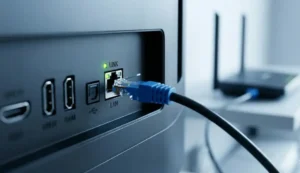
Uma das causas mais comuns para a tela preta na Smart TV com som ativo está relacionada a conexões mal feitas ou defeituosas. É recomendado verificar todos os cabos conectados, como HDMI, cabo de energia e cabos auxiliares. Certifique-se de que cada cabo esteja encaixado corretamente nas entradas correspondentes da TV e dos dispositivos externos.
Preste atenção especial às conexões HDMI, pois elas são responsáveis pela transmissão de áudio e vídeo. Um cabo solto ou danificado pode causar problemas na imagem, mesmo que o som continue funcionando.
Cuidado com dispositivos externos
Dispositivos como receptores de TV a cabo, consoles de videogame ou players de Blu-ray também podem ser a fonte do problema. Teste a TV conectando diretamente à antena ou a outra fonte de sinal para verificar se a tela preta persiste. Se a imagem aparecer, o problema está no dispositivo externo ou no cabo.
Além disso, inspecione os cabos quanto a desgastes, amassados ou sinais de dano. Substituir cabos defeituosos pode ser a solução mais rápida e econômica para o problema.
Finalmente, evite o uso de adaptadores ou extensores que podem causar interferência na transmissão do sinal, causando a perda da imagem.
Atualizando o sistema da Smart TV passo a passo
Manter o sistema da sua Smart TV atualizado é fundamental para garantir o funcionamento correto, inclusive para evitar problemas como a tela preta com som ativo. As atualizações trazem correções de bugs, melhorias de desempenho e novas funcionalidades.
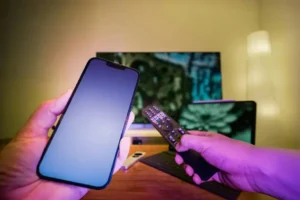
Para atualizar o sistema da Smart TV, comece acessando o menu de configurações. Procure a opção “Atualização de Software” ou “Atualização de Sistema”. Algumas TVs permitem verificar atualizações automaticamente, mas é importante fazer essa verificação manual de tempos em tempos.
Passo a passo para atualizar
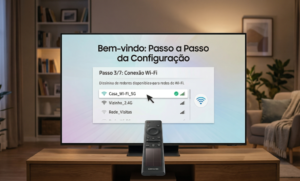
- Conecte sua Smart TV à internet por Wi-Fi ou cabo de rede.
- Acesse as configurações e encontre a seção de atualização.
- Selecione “Verificar atualizações” e aguarde a busca por novos softwares.
- Se uma atualização estiver disponível, confirme o download e a instalação.
- Não desligue a TV durante o processo para evitar problemas no firmware.
Após a atualização, a TV pode reiniciar automaticamente. Caso o problema da tela preta persista, outras ações podem ser necessárias, mas manter o sistema atualizado é o primeiro passo para prevenir falhas.
Restaurando configurações de fábrica com segurança
Restaurar as configurações de fábrica da sua Smart TV pode ser uma medida eficaz para resolver problemas mais complexos, como a tela preta com som ativo que não some após outras tentativas. Porém, é fundamental realizar esse procedimento com cuidado para evitar a perda de dados importantes.
Antes de restaurar, faça backup de suas preferências e configurações, como senhas de Wi-Fi, aplicativos instalados e contas cadastradas. Isso facilitará a configuração da TV após o reset.
Passos para restaurar a Smart TV com segurança
- Acesse o menu de configurações da TV.
- Procure a opção de “Restaurar padrão de fábrica” ou similar.
- Confirme a ação quando solicitado, podendo ser necessário inserir uma senha ou código de segurança padrão (frequentemente “0000” ou “1234”).
- Aguarde o processo, que pode levar alguns minutos e geralmente reinicia a TV automaticamente.
Esse procedimento limpa todas as configurações personalizadas e arquivos temporários que podem estar causando falhas. Após a restauração, será necessário configurar a TV novamente, incluindo rede e preferências de imagem.
Use essa solução especialmente quando outras tentativas, como reiniciar ou atualizar o sistema, não resolverem o problema da tela preta com som ativo.
Analisando problemas na fonte de energia da TV
Problemas na fonte de energia podem ser a causa da tela preta na Smart TV mesmo com o som funcionando. É importante verificar se a TV está recebendo energia adequadamente e se não há falhas na alimentação elétrica.
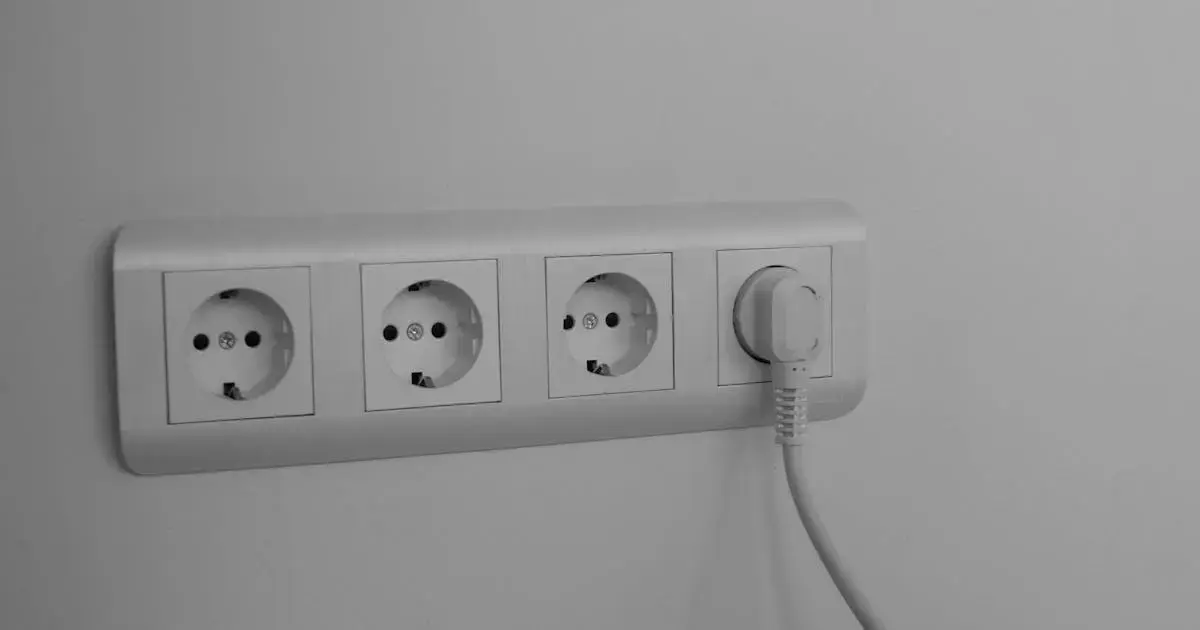
Comece conferindo se o cabo de energia está bem conectado na tomada e no aparelho. Além disso, teste a tomada com outro dispositivo para garantir que está funcionando corretamente.
Sinais de problemas na fonte de energia
- A TV desliga sozinha ou reinicia constantemente.
- A luz de indicação da TV está apagada ou piscando.
- Sente-se um cheiro de queimado próximo à TV ou há superaquecimento.
Se algum desses sintomas ocorrer, pode haver uma falha interna na fonte de alimentação da TV, que pode precisar de reparo ou substituição.
Evite usar extensores ou benjamins, pois eles podem causar instabilidade na energia. Para proteger seu aparelho, considere o uso de um filtro de linha ou estabilizador de tensão.
Testando a entrada de sinal da antena ou HDMI
Testar a entrada de sinal, seja da antena ou do cabo HDMI, é essencial para identificar a causa da tela preta na Smart TV com som funcionando. Muitas vezes o problema está na fonte do sinal e não na própria TV.
Para a antena, verifique se está corretamente conectada à entrada da TV e se o cabo não está danificado. Ajustar a orientação da antena pode melhorar a recepção do sinal. Além disso, use a opção de busca automática de canais na TV para garantir que ela esteja recebendo o sinal correto.
Teste das entradas HDMI
Verifique se o cabo HDMI está bem conectado nas portas da TV e do dispositivo externo, como decoder, console ou player. Teste diferentes portas HDMI, pois algumas podem apresentar defeitos. Se possível, utilize outro cabo HDMI para descartar a possibilidade de cabo defeituoso.
Outra dica é conectar a TV a outro dispositivo, como um notebook, para conferir se a entrada funciona corretamente. Se a imagem aparecer normalmente, o problema pode estar no dispositivo original.
Lembre-se de selecionar a entrada correta no menu da TV para o dispositivo que está usando. Isso evita confusão e facilita a identificação do problema.
Entendendo erros comuns que causam tela preta
Erros comuns podem causar a tela preta na Smart TV, mesmo quando o som continua funcionando. Entender essas falhas ajuda a identificar e resolver o problema mais rápido.
Um dos erros mais frequentes é o problema no software interno, seja por falha em atualizações ou travamentos que impedem a exibição da imagem, mas não afetam o áudio.
Outros erros comuns
- Configurações incorretas de brilho e contraste podem deixar a tela preta, dando a impressão de ausência de imagem.
- Problemas com o modo de economia de energia ou configurações de ativação do modo de proteção da tela podem fazer a TV escurecer a imagem.
- Incompatibilidade ou falha em dispositivos externos conectados à TV, como decoders, podem gerar a tela preta se houver conflito no sinal.
Verificar essas causas comuns aumenta as chances de corrigir rapidamente, evitando maiores transtornos e a necessidade de assistência técnica.
Quando procurar assistência técnica especializada
Se mesmo após diversas tentativas, como reiniciar a TV, verificar cabos, atualizar o sistema e restaurar configurações de fábrica, a tela preta continuar com o som ativo, pode ser hora de procurar assistência técnica especializada.
Problemas ligados a falhas internas no hardware, como defeitos no painel da TV, placa principal ou fonte de energia, exigem análise técnica para diagnóstico e reparo adequados.
Sinais que indicam necessidade de suporte profissional
- TV não exibe imagem, mesmo com som e todas as conexões corretas.
- Aparelho apresenta desligamentos repentinos ou reinicia sozinho.
- Surgem mensagens de erro ou travamentos constantes no sistema.
- Há cheiro de queimado ou superaquecimento do aparelho.
Procurar um serviço autorizado evita riscos de danos maiores e garante o uso de peças originais no reparo, preservando a vida útil da sua Smart TV.
Enquanto isso, evite tentar consertos arriscados por conta própria e mantenha backups das configurações para facilitar a recuperação em situações futuras.
Dicas para evitar que o problema volte a acontecer
Para evitar que a tela preta com som ativo volte a acontecer na sua Smart TV, é importante adotar algumas práticas simples que ajudam a manter o funcionamento correto do aparelho.
Manter o sistema da TV sempre atualizado é fundamental, pois as atualizações corrigem falhas e melhoram a estabilidade do software.
Dicas essenciais
- Evite desligar a TV diretamente da tomada; prefira usar o controle remoto para desligar corretamente.
- Verifique periodicamente as conexões dos cabos HDMI e de energia, garantindo que estejam firmes e sem danos.
- Não sobrecarregue a tomada com muitos aparelhos e utilize um filtro de linha para proteger contra oscilações de energia.
- Realize reinicializações ocasionais para limpar a memória temporária do sistema.
- Evite usar dispositivos externos com cabos ou componentes defeituosos que possam afetar o sinal.
Seguindo essas orientações, você reduz as chances de enfrentar novamente o problema de tela preta com som ativo, garantindo uma experiência de uso mais estável e satisfatória.
Importância de agir rápido para resolver a tela preta com som ativo
Resolver o problema da tela preta na Smart TV com som funcionando exige atenção e paciência para testar as soluções indicadas. Muitas causas são simples e podem ser corrigidas sem ajuda profissional.
Manter a TV atualizada, cuidar das conexões e realizar manutenções básicas evita transtornos maiores. Porém, quando os problemas persistem, buscar assistência técnica é fundamental para garantir o uso correto e seguro do aparelho.
Com as dicas e orientações apresentadas, você pode restaurar a imagem da sua TV e voltar a aproveitar seus conteúdos favoritos sem interrupções.
Lembre-se sempre de agir com cuidado para preservar seu equipamento e prolongar sua vida útil.
FAQ – Perguntas frequentes sobre tela preta na Smart TV com som funcionando
Por que a minha Smart TV está com a tela preta, mas o som continua funcionando?
Isso pode ocorrer devido a falhas no software, conexões soltas, problemas na fonte de energia ou configurações incorretas da TV.
Como posso reiniciar minha Smart TV para tentar resolver a tela preta?
Desligue a TV pelo controle remoto, desconecte da tomada por 1 a 2 minutos e ligue novamente. Se necessário, faça uma reinicialização forçada segurando o botão de ligar/desligar.
Quais cabos devo verificar para solucionar esse problema?
Verifique cabos HDMI, cabo de energia e conexões com dispositivos externos, certificando-se de que estejam bem encaixados e sem danos.
Devo atualizar o sistema da minha Smart TV para corrigir a tela preta?
Sim, manter o sistema atualizado é importante para corrigir bugs e melhorar o funcionamento da TV, podendo resolver problemas de tela preta.
Quando é indicado restaurar as configurações de fábrica da TV?
Quando outras soluções não funcionarem, a restauração pode limpar configurações e arquivos que estejam causando falhas, mas lembre-se de fazer backup antes.
Quando devo procurar assistência técnica especializada?
Procure ajuda profissional se a tela preta persistir após todas as tentativas, especialmente se houver calor excessivo, cheiro de queimado ou desligamentos inesperados.



Publicar comentário