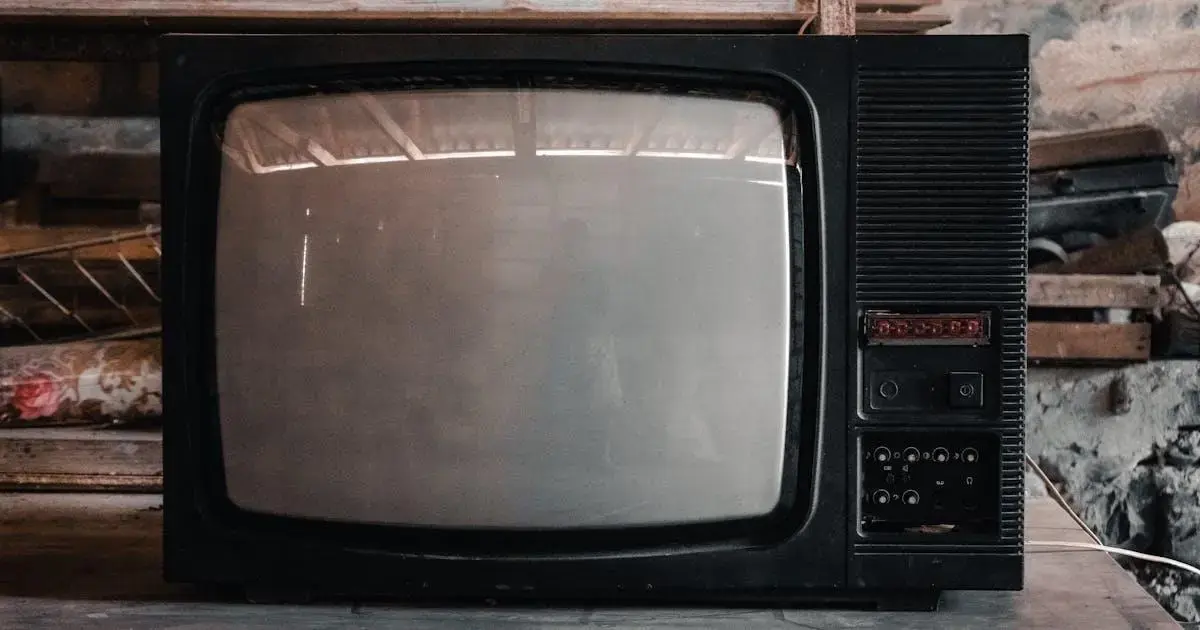
Netflix não funciona na Smart TV antiga: solução prática
Netflix não funciona em Smart TVs antigas devido à falta de suporte a atualizações e limitações técnicas, mas é possível solucionar usando atualizações de software, limpeza de cache, dispositivos externos ou optando por uma TV mais atualizada.
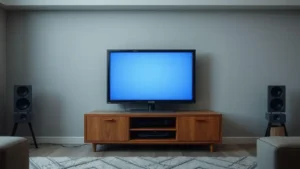
Se você percebeu que a Netflix não funciona Smart TV antiga, não está sozinho nessa. Muitas pessoas enfrentam esse problema chato, e a boa notícia é que existem caminhos práticos para tentar resolver. Quer saber como? Vamos nessa.
Por que a Netflix pode parar de funcionar em Smart TVs antigas
O Netflix pode parar de funcionar em Smart TVs antigas por causa da falta de atualizações compatíveis com sistemas operacionais ultrapassados. Muitos modelos mais antigos não recebem mais suporte para os aplicativos atuais, o que limita o acesso ao streaming. Além disso, melhorias constantes nos recursos do Netflix exigem hardware capaz de acompanhar essas mudanças.
Problemas comuns nessas TVs
Entre os motivos mais comuns para falhas estão a incompatibilidade do app, problemas de desempenho da TV e conexões instáveis à internet. A dificuldade em atualizar o aplicativo também contribui para o mau funcionamento. Muitas vezes, a memória interna limitada do aparelho impede novas versões do app de serem instaladas corretamente.
Atualizações e suporte técnico
Os fabricantes e o próprio Netflix tendem a suspender o suporte para versões antigas para focar em tecnologias mais recentes. Isso faz com que o usuário de Smart TV antiga enfrente erros frequentes, travamentos ou a impossibilidade de fazer login no serviço. Por isso, é importante verificar se sua TV está entre os aparelhos compatíveis recomendados.
Como verificar a compatibilidade da sua Smart TV com a Netflix
Para saber se sua Smart TV é compatível com o Netflix, comece verificando o modelo e o ano de fabricação no manual ou nas configurações da TV. Muitas vezes, essa informação está disponível no menu de “Sobre” ou “Informações do sistema”.
Verificando a App Store da TV
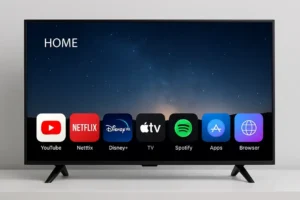
Uma forma simples é acessar a loja de aplicativos da sua Smart TV e procurar pelo app do Netflix. Se o aplicativo não aparecer na busca, provavelmente sua TV não suporta mais o serviço.
Consultando a lista oficial de dispositivos compatíveis
O site oficial da Netflix mantém uma lista atualizada dos modelos de Smart TV que suportam a plataforma. Essa é uma referência confiável para confirmar se sua TV está incluída ou se já perdeu o suporte.
Além disso, é importante verificar a versão do sistema operacional da sua TV. Atualizações regulares podem permitir o funcionamento correto do Netflix mesmo em modelos mais antigos.
Atualizando o software da Smart TV para melhorar o funcionamento
Manter o software da sua Smart TV atualizado é fundamental para garantir que o Netflix funcione corretamente. Atualizações corrigem erros, melhoram a segurança e adicionam suporte aos aplicativos mais recentes.
Como verificar atualizações disponíveis
Para checar se há atualizações, acesse o menu de configurações da TV e procure pela opção de atualização de software ou sistema. Muitas TVs oferecem uma atualização automática, mas é importante confirmar manualmente para garantir que está na versão mais recente.
Passos para atualizar o software
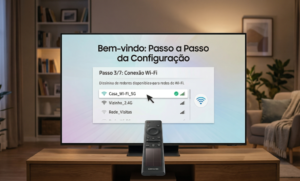
A atualização geralmente pode ser feita via internet. Certifique-se de que a TV esteja conectada a uma rede estável e siga as instruções na tela. Caso a TV não tenha conexão, algumas marcas permitem atualizar via USB com o arquivo baixado no computador.
Benefícios das atualizações
Além de melhorar o funcionamento do Netflix, a atualização do software pode tornar sua Smart TV mais rápida e estável, além de expandir a compatibilidade com outros aplicativos e serviços.
Alternativas para assistir Netflix em TVs antigas sem app oficial
Se sua Smart TV antiga não suporta mais o app oficial do Netflix, existem alternativas práticas para continuar assistindo aos seus conteúdos favoritos. Uma das opções mais comuns é utilizar dispositivos externos.
Dispositivos externos para streaming
Appliances como o Chromecast, Amazon Fire Stick, Apple TV e aparelhos de Blu-ray com suporte para Netflix permitem transformar qualquer TV em uma smart, oferecendo acesso ao serviço sem depender do app nativo da TV.
Conexão via cabo HDMI
Outra alternativa é conectar seu notebook, tablet ou smartphone à TV usando um cabo HDMI. Assim, você pode reproduzir o conteúdo do Netflix diretamente na tela maior, contornando limitações do software da TV.
Uso de espelhamento de tela (screen mirroring)
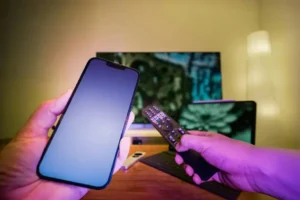
Muitos smartphones e computadores permitem espelhar a tela para a TV via Wi-Fi. O recurso facilita o acesso ao Netflix mesmo se a Smart TV não tiver suporte direto ao aplicativo.
Considerações importantes
Essas alternativas exigem uma boa conexão de internet e, em alguns casos, equipamentos adicionais. Avalie o custo-benefício e a facilidade de uso para escolher a melhor opção para sua situação.
Configurando conexão de internet para evitar problemas de streaming
Uma conexão de internet estável é essencial para que o Netflix funcione bem em qualquer aparelho, incluindo Smart TVs antigas. Configurar corretamente sua rede ajuda a evitar interrupções e lentidão no streaming.
Verifique a velocidade da internet
Antes de tudo, teste sua conexão usando serviços como o Speedtest. Para streaming em qualidade HD, o ideal é ter ao menos 5 Mbps de velocidade de download. Qualquer valor abaixo pode causar travamentos.
Use conexão via cabo quando possível
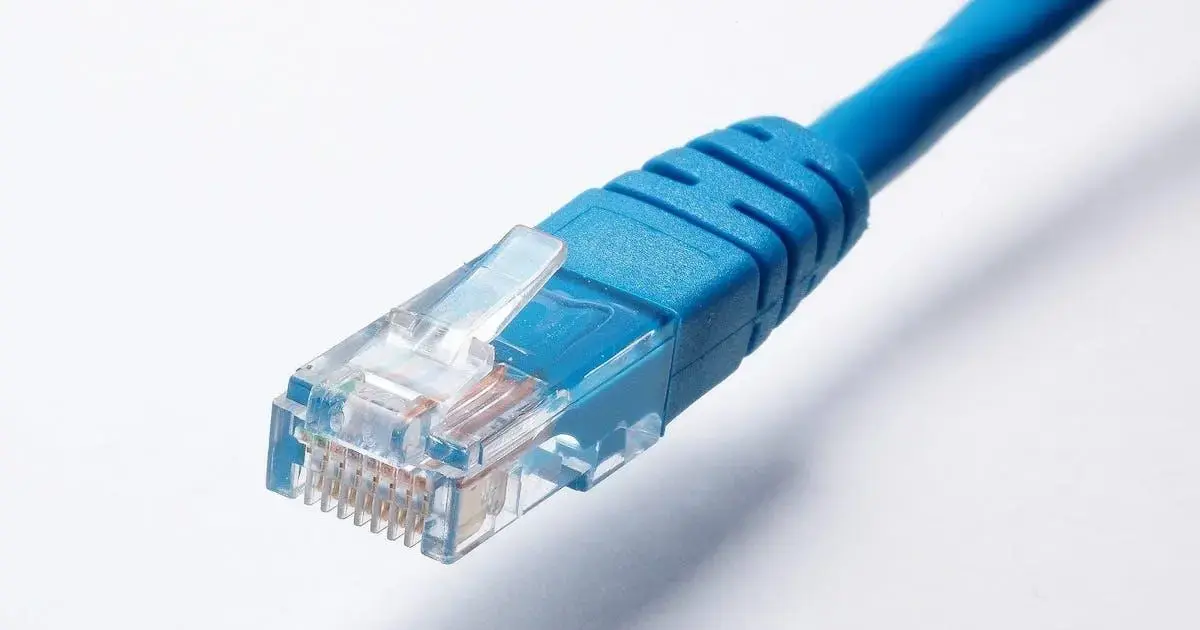
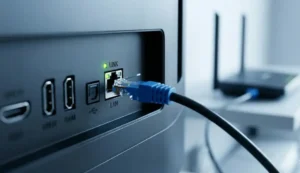
Cabo Ethernet oferece uma ligação mais estável e rápida comparada ao Wi-Fi, especialmente em ambientes com muitos dispositivos ou paredes que bloqueiam o sinal.
Otimize o sinal Wi-Fi
Se usar Wi-Fi, posicione o roteador próximo da Smart TV e livre de interferências. Evite que dispositivos eletrônicos como micro-ondas fiquem entre eles. Configure o roteador para a frequência 5 GHz, que sofre menos interferências que 2,4 GHz.
Reinicie o roteador regularmente
Desligar e ligar o roteador a cada alguns dias pode limpar falhas temporárias e melhorar a performance da rede.
Limite o uso de banda
Evite que outros aparelhos façam downloads pesados ou jogos online enquanto estiver assistindo Netflix, pois isso consome grande parte da largura de banda.
Limpeza de cache e redefinição de apps na Smart TV
Com o uso contínuo, o cache dos aplicativos na Smart TV pode acumular dados desnecessários que prejudicam o desempenho, causando travamentos e falhas no funcionamento do Netflix. Limpar o cache regularmente pode melhorar a velocidade e a estabilidade do app.
Como limpar o cache
Acesse as configurações da Smart TV e procure a seção de aplicativos instalados. Selecione o Netflix ou o aplicativo desejado e escolha a opção para limpar o cache. Esse processo não apaga seus dados de login, apenas remove arquivos temporários armazenados.
Redefinindo os aplicativos
Se limpar o cache não resolver, a redefinição do aplicativo pode ser necessária. Ela restabelece as configurações originais do app, eliminando possíveis erros acumulados. Note que ao fazer isso, pode ser necessário realizar login novamente e configurar preferências.
Quando usar essas opções
Essas medidas são indicadas principalmente quando o app apresenta lentidão, erros frequentes ou dificuldade para carregar conteúdos no Netflix em Smart TVs antigas. Fazer a limpeza de cache periodicamente ajuda a manter o desempenho.
Utilizando dispositivos externos para acesso ao Netflix
Para contornar problemas com o app da Netflix em Smart TVs antigas, usar dispositivos externos é uma solução eficiente. Esses aparelhos convertem TVs comuns em smart TVs modernas, garantindo acesso completo ao serviço.
Principais dispositivos externos
Entre os mais populares estão o Chromecast, Amazon Fire Stick, Apple TV e Android TV Box. Eles se conectam à entrada HDMI da TV e fornecem uma interface atualizada e compatível com o Netflix e outros aplicativos de streaming.
Como configurar
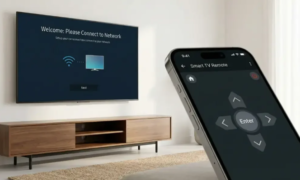
Basta plugar o dispositivo na TV e seguir o processo de configuração inicial, conectando-o à internet via Wi-Fi ou cabo Ethernet. Depois, é só baixar o app do Netflix, fazer login na sua conta e começar a assistir.
Vantagens de usar dispositivos externos
Além de resolver o problema da incompatibilidade, esses dispositivos oferecem melhor desempenho, atualizações mais frequentes e acesso a diversas outras plataformas de streaming.
Cuidados importantes
Verifique a compatibilidade do dispositivo com sua TV, qualidade da conexão de internet e mantenha o software sempre atualizado para garantir o melhor funcionamento possível.
Quando considerar atualizar sua Smart TV ou trocar de aparelho
Às vezes, o melhor caminho quando o Netflix não funciona em Smart TVs antigas é considerar a atualização ou a troca do aparelho. Isso ocorre principalmente quando a TV não suporta mais atualizações essenciais para o aplicativo.
Sinais de que sua Smart TV precisa ser atualizada ou trocada
Se você enfrenta travamentos frequentes, o app da Netflix não abre, ou a TV não recebe atualizações de sistema, são indícios claros de obsolescência. Além disso, limitações técnicas como processador lento e pouca memória impactam no desempenho.
Benefícios de atualizar ou trocar de aparelho
Uma Smart TV mais nova oferece suporte completo aos apps atuais, melhor qualidade de imagem, interface mais rápida e recursos adicionais como controle por voz e integração com dispositivos domésticos.
Alternativas ao trocar de aparelho
Se trocar a TV não for uma opção, dispositivos externos como Chromecast ou Fire Stick podem modernizar sua experiência sem necessidade de adquirir um novo aparelho.
A decisão depende também do orçamento e da frequência de uso. Se você utiliza serviços de streaming regularmente, investir numa TV atualizada pode valer a pena.
Dicas para otimizar o uso da Netflix em Smart TVs antigas
Para melhorar a experiência no Netflix em Smart TVs antigas, algumas dicas práticas podem fazer toda a diferença. Pequenos ajustes e cuidados ajudam a evitar travamentos e melhorar a qualidade de imagem.
Atualize o software da TV e do aplicativo
Manter o sistema operacional da Smart TV atualizado é essencial. Atualizações corrigem erros e garantem que o app do Netflix funcione com mais estabilidade.
Limpeza regular do cache
Cache acumulado pode deixar o app lento. Limpar o cache do Netflix periodicamente ajuda a manter o desempenho ideal.
Reduza a qualidade do streaming
Ao ajustar a qualidade do vídeo para resolução mais baixa, você reduz o uso de banda e evita travamentos causados por conexão lenta.
Evite usar outros dispositivos na mesma rede simultaneamente
Limitar o uso pesado da internet por outros aparelhos enquanto assiste Netflix pode melhorar a velocidade e estabilidade do streaming.
Feche aplicativos e funções em segundo plano
Seu aparelho pode ganhar mais desempenho desligando outros apps abertos que consomem memória e processamento.
Conecte a TV via cabo Ethernet
Se possível, use conexão cabeada para uma rede mais estável e rápida.
Considere usar dispositivos externos
Se os problemas persistirem, usar dispositivos como Chromecast pode trazer uma experiência mais fluida.
Impacto das atualizações do Netflix nas Smart TVs antigas
As constantes atualizações do Netflix trazem melhorias e novos recursos, mas também podem causar impacto nas Smart TVs antigas. Essas atualizações exigem compatibilidade com sistemas mais modernos, e TVs antigas podem não acompanhar essa evolução.
Compatibilidade limitada
As versões mais recentes do app Netflix podem não funcionar em sistemas operacionais desatualizados, causando falhas, erros ou impossibilidade de abrir o aplicativo.
Requisitos de desempenho
Atualizações também podem demandar mais recursos de hardware, como processador e memória, que as Smart TVs antigas não possuem de forma adequada.
Descontinuação do suporte
O Netflix pode decidir encerrar o suporte a versões antigas do app, forçando o usuário a atualizar seu aparelho ou usar alternativas, como dispositivos externos para streaming.
Impacto na experiência do usuário
Usuários podem experimentar lentidão, travamentos e falhas constantes após atualizações automáticas ou tentativas de uso de versões incompatíveis do app.
Considerações finais sobre Netflix em Smart TVs antigas
Mesmo que sua Smart TV antiga apresente problemas para rodar o Netflix, existem várias soluções práticas para melhorar a experiência ou contornar as limitações do aparelho.
Desde atualizar o software, limpar o cache, até usar dispositivos externos, você pode continuar aproveitando seus filmes e séries favoritos sem grandes transtornos.
Se os problemas persistirem, avaliar a troca da TV por um modelo mais recente também pode ser uma boa escolha, garantindo mais recursos e compatibilidade com os serviços atuais.
Com essas dicas, assistir Netflix na sua Smart TV antiga pode continuar sendo uma atividade prazerosa e sem dores de cabeça.
FAQ – Perguntas frequentes sobre Netflix na Smart TV antiga
Por que o Netflix não funciona na minha Smart TV antiga?
Isso pode ocorrer por falta de atualizações, incompatibilidade do aplicativo com o sistema antigo ou limitações de hardware.
Como posso verificar se minha Smart TV é compatível com o Netflix?
Você pode consultar o manual, acessar a loja de aplicativos para buscar o Netflix ou verificar a lista oficial de modelos compatíveis no site da Netflix.
É possível assistir Netflix em uma Smart TV antiga sem o app oficial?
Sim, usando dispositivos externos como Chromecast, Fire Stick ou conectando seu celular ou computador via HDMI ou espelhamento de tela.
Como faço para atualizar o software da minha Smart TV?
Acesse as configurações da TV, procure por atualizações de sistema e siga as instruções na tela para baixar e instalar a versão mais recente.
Limpar o cache ajuda a resolver problemas no app da Netflix?
Sim, limpar o cache pode eliminar arquivos temporários que causam lentidão ou erros, melhorando o desempenho do app.
Quando é hora de trocar a Smart TV antiga?
Se a TV não recebe atualizações, apresenta travamentos constantes ou não suporta o app do Netflix, pode ser necessário trocar por um modelo mais recente para melhor desempenho.



Publicar comentário