Wi-Fi desconecta sozinho na Smart TV: como corrigir
Wi-Fi desconecta sozinho na Smart TV geralmente devido a interferências, distância do roteador, configurações incorretas ou software desatualizado, e pode ser corrigido ajustando o roteador, atualizando firmware, redefinindo configurações de rede ou usando cabo Ethernet para maior estabilidade.
Já reparou que o Wi-Fi desconecta sozinho Smart TV tira a paciência? Isso pode acontecer por vários motivos e, muitas vezes, a gente não sabe por onde começar a resolver. Quer descobrir o que afeta essa conexão e como evitar esses problemas chatos? Bora conferir.
Por que a Smart TV perde a conexão Wi-Fi sozinha
A Smart TV perde a conexão Wi-Fi sozinha principalmente por instabilidades no sinal e interferências no ambiente. Isso pode ocorrer devido à distância entre a TV e o roteador, paredes grossas ou outros aparelhos eletrônicos que interferem na comunicação sem fio.
Outra causa comum é a sobrecarga do roteador, que pode não suportar muitos dispositivos conectados simultaneamente, resultando em quedas frequentes. Além disso, problemas no software da Smart TV, como falhas no sistema operacional ou versões desatualizadas, podem afetar a estabilidade da conexão.
Também é importante destacar que configurações incorretas da rede na própria Smart TV podem causar desconexões automáticas. Algumas TVs têm opções de economia de energia que desligam o Wi-Fi para poupar bateria, o que pode ser confundido com falhas de conexão.
Principais fatores que causam a desconexão
- Interferência no sinal Wi-Fi: Presença de micro-ondas, telefones sem fio ou outros roteadores próximos.
- Distância ou obstáculos: Barreiras físicas como paredes e mobiliário afetam a intensidade do sinal.
- Configurações de rede incorretas: Senhas erradas, modo de rede incompatível ou IPs conflituosos.
- Problemas de firmware: Software desatualizado da TV ou do roteador pode causar bugs.
- Reinicialização automática da TV: Definições de economia de energia podem desconectar o Wi-Fi.
Reconhecer esses fatores é o primeiro passo para solucionar o problema de desconexão da Smart TV, permitindo uma experiência de uso mais estável e prazerosa.
Como verificar o sinal do Wi-Fi antes de solucionar
Antes de iniciar qualquer solução, é essencial verificar o sinal do Wi-Fi para entender a causa da desconexão na Smart TV. Você pode usar o próprio menu da TV para encontrar informações sobre a força do sinal e a qualidade da conexão.
Outra alternativa é utilizar aplicativos de smartphone ou computador que medem a intensidade do sinal Wi-Fi no local onde a TV está instalada. Esses apps mostram a cobertura e indicam se existem áreas com sinal fraco ou interferência.
Dicas para medir o sinal corretamente
- Posicione a TV em uma área próxima ao roteador para obter um sinal forte.
- Evite obstáculos como móveis ou paredes grossas entre o roteador e a TV.
- Use aplicativos como WiFi Analyzer para medir a intensidade do sinal e identificar pontos problemáticos.
- Teste em diferentes horários para verificar a estabilidade da conexão, pois o sinal pode variar conforme o uso da rede.
- Verifique a frequência do roteador (2,4 GHz ou 5 GHz) para ver qual oferece melhor alcance e estabilidade para sua TV.
Essas práticas ajudam a diagnosticar problemas de sinal e facilitam a aplicação de soluções adequadas para melhorar sua experiência com a Smart TV.
Atualização do sistema da Smart TV e seu impacto na conexão
Manter o sistema da Smart TV sempre atualizado é fundamental para garantir a estabilidade e o bom funcionamento da conexão Wi-Fi. Atualizações de sistema geralmente corrigem erros, melhoram a compatibilidade com roteadores e otimizam o desempenho da rede sem fio.
Quando o software da TV está desatualizado, podem surgir falhas que causam quedas frequentes do Wi-Fi, deixando a experiência de streaming e navegação lenta e instável.
Como funcionar as atualizações
- Correção de bugs: Ajustes importantes que impedem problemas conhecidos de conexão.
- Melhoria da compatibilidade: Atualizações ajudam a TV a se conectar melhor a novos padrões de roteadores e Wi-Fi.
- Melhorias de segurança: Protegem o dispositivo contra vulnerabilidades que podem afetar a rede.
Verifique periodicamente nas configurações da sua Smart TV se há atualizações disponíveis. A maioria dos aparelhos oferece a opção automática de atualização, mas em alguns casos pode ser necessário realizar o procedimento manualmente para garantir que o sistema esteja funcionando com as últimas melhorias.
Manter o sistema atualizado é um passo simples que pode evitar muitos problemas de conexão e melhorar a experiência geral do usuário.
Configurações de Wi-Fi na Smart TV que podem influenciar quedas
As configurações de Wi-Fi na Smart TV são essenciais para manter uma conexão estável e evitar desconexões inesperadas. Ajustes incorretos podem provocar quedas frequentes do sinal, atrapalhando o uso da TV.
Principais configurações que impactam a conexão
- Rede Selecionada: Certifique-se de que a TV esteja conectada à rede correta, especialmente em ambientes com múltiplas redes Wi-Fi disponíveis.
- Senha de Wi-Fi: Uma senha incorreta ou alterada pode impedir a conexão ou causar desconexões constantes.
- Endereço IP: Configurações automáticas de IP (DHCP) são recomendadas para evitar conflitos. IPs estáticos mal configurados podem gerar problemas de acesso.
- Frequência de conexão: Ajuste para a frequência que seu roteador suporta melhor, geralmente 2,4 GHz para maior alcance, ou 5 GHz para maior velocidade e menor interferência.
- Modo de economia de energia: Desative opções que desligam ou limitam a atividade do Wi-Fi para economizar energia, pois isso pode causar desconexões.
- Atualizações de software: Mantenha o firmware da TV atualizado para que as configurações de rede funcionem corretamente e com maior estabilidade.
Para ajustar essas configurações, acesse o menu de rede nas configurações da sua Smart TV e revise cada item com atenção. Corrigir esses detalhes pode evitar muitas preocupações com quedas do Wi-Fi durante o uso.
Interferência de outros aparelhos e como minimizar esse impacto
Interferências de outros aparelhos eletrônicos são uma causa comum para o Wi-Fi desconectar sozinho na Smart TV. Equipamentos como micro-ondas, telefones sem fio, babás eletrônicas e até mesmo roteadores próximos podem afetar o sinal da sua rede.
Como identificar e minimizar interferências
- Posicionamento do roteador: Coloque o roteador em um local alto e centralizado, longe de outros aparelhos eletrônicos que possam causar interferência.
- Distância dos aparelhos: Afaste a Smart TV e o roteador de dispositivos como micro-ondas e telefones sem fio.
- Mude a frequência do Wi-Fi: Roteadores modernos permitem alternar entre 2,4 GHz e 5 GHz. A frequência de 5 GHz é menos suscetível a interferências, embora tenha menor alcance.
- Utilize extensores ou repetidores: Se a distância for grande, dispositivos repetidores ajudam a fortalecer o sinal sem aumentar interferências.
- Desligue aparelhos desnecessários: Reduzir o número de dispositivos eletrônicos ligados perto da TV pode melhorar a estabilidade do Wi-Fi.
Ao aplicar essas medidas, você pode garantir uma conexão mais estável e reduzir as quedas causadas por interferências externas, garantindo melhor qualidade em suas transmissões e uso da Smart TV.
Redefinir as configurações de rede na Smart TV passo a passo
Redefinir as configurações de rede da sua Smart TV pode resolver muitos problemas de desconexão e falhas de Wi-Fi. Esse processo apaga as configurações antigas e permite configurar a rede do zero, eliminando erros anteriores.
Passo a passo para redefinir as configurações de rede
- Acesse o menu de configurações: Na sua Smart TV, vá até o menu de configurações ou ajustes.
- Selecione a opção rede ou conexão: Procure por configurações relacionadas à rede ou Wi-Fi.
- Escolha redefinir configurações de rede: Essa opção pode estar em “Configurações avançadas” ou “Restaurar rede”.
- Confirme a redefinição: Aceite a ação para que a TV apague as configurações atuais.
- Reinicie a Smart TV: Desligue e ligue o aparelho para garantir a aplicação das alterações.
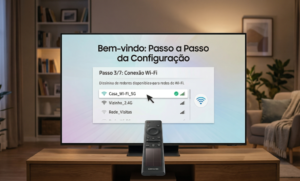
- Configure a conexão Wi-Fi novamente: Escolha sua rede, insira a senha correta e conecte-se.
Dica importante: tenha a senha do Wi-Fi em mãos antes de iniciar o processo para facilitar a reconexão.
Essa redefinição pode corrigir erros ocultos e melhorar a estabilidade da conexão, reduzindo as chances de o Wi-Fi desconectar sozinho na sua Smart TV.
Ajustando o roteador para melhorar a estabilidade do Wi-Fi
Ajustar o roteador é uma etapa fundamental para melhorar a estabilidade do Wi-Fi, especialmente quando sua Smart TV enfrenta desconexões frequentes. Pequenas mudanças no posicionamento e nas configurações do roteador podem fazer uma grande diferença na qualidade do sinal.
Dicas para otimizar o roteador
- Posicione o roteador em local elevado e aberto: evite paredes grossas e móveis grandes que bloqueiem o sinal.
- Atualize o firmware do roteador: isso corrige falhas e melhora a performance geral do dispositivo.
- Escolha o canal correto: roteadores funcionam em canais, e escolher um menos congestionado evita interferências de redes vizinhas.
- Use a frequência correta: as bandas de 2,4 GHz têm maior alcance, mas mais interferência; as de 5 GHz oferecem maior velocidade e menor interferência, porém menor alcance.
- Limite o número de dispositivos conectados: muitos aparelhos usando a mesma rede podem sobrecarregar o roteador e causar instabilidade.
- Reinicie o roteador regularmente: isso ajuda a limpar bugs temporários e consegue melhorar a conexão.
Seguindo essas recomendações, a Smart TV terá uma conexão mais estável, diminuindo as chances de o Wi-Fi desconectar sozinho e proporcionando uma melhor experiência de uso.
Quando usar cabo Ethernet para conectar sua Smart TV
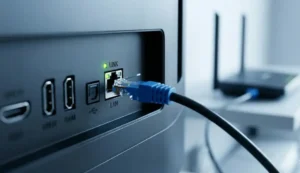
Usar um cabo Ethernet para conectar sua Smart TV é uma ótima alternativa quando o Wi-Fi não oferece estabilidade suficiente. A conexão via cabo proporciona uma internet mais rápida e estável, eliminando interferências comuns em conexões sem fio.
Vantagens da conexão Ethernet
- Estabilidade: Evita quedas e oscilações causadas por paredes, distância e interferências de outros aparelhos.
- Velocidade constante: Garantia de maior velocidade de download e upload, importante para streaming em alta definição.
- Baixa latência: Essencial para jogos online e aplicações que exigem resposta rápida.
Quando optar pelo cabo Ethernet:
- Se o Wi-Fi estiver com sinal fraco ou instável frequentemente.
- Quando a Smart TV estiver longe do roteador e não houver possibilidade de melhorar o posicionamento.
- Se houver muitas conexões no Wi-Fi que possam sobrecarregar a rede.
- Para uso intenso em streaming 4K ou jogos online, que exigem alta velocidade e estabilidade.
Embora o cabo limite a mobilidade do aparelho, a qualidade da conexão justifica seu uso em ambientes onde o Wi-Fi não é confiável.
Limpeza e manutenção física podem ajudar na conexão Wi-Fi?
Limpeza e manutenção física da Smart TV e do ambiente podem influenciar positivamente a qualidade da conexão Wi-Fi. Poeira acumulada nos dispositivos pode afetar a ventilação e o funcionamento do aparelho, impactando na performance geral, inclusive da conexão.
Como a limpeza ajuda na estabilidade do Wi-Fi
- Remoção de poeira: Limpar as saídas e entradas de ar evita superaquecimento, que pode causar falhas no sistema e na rede.
- Verifique cabos e conexões: Mesmo em conexões Wi-Fi, cabos de energia mal encaixados podem gerar instabilidade.
- Mantenha o roteador limpo: Poeira e sujeira podem interferir no funcionamento do roteador, reduzindo o alcance e a força do sinal.
- Reduza obstáculos físicos: Mantenha o espaço ao redor da Smart TV e do roteador livre de objetos que possam bloquear o sinal.
Manter a Smart TV e o ambiente limpos contribui para a redução de problemas de conexão, potencializando a estabilidade e qualidade do Wi-Fi.
Soluções avançadas: firmware do roteador e suporte técnico
Quando os problemas de conexão persistem mesmo após realizar ajustes básicos, é hora de considerar soluções avançadas, como atualizar o firmware do roteador ou buscar suporte técnico especializado.
Atualização do firmware do roteador
O firmware é o software interno do roteador que controla seu funcionamento. Atualizações corrigem bugs, melhoram a segurança e otimizam o desempenho da rede. Para atualizar, acesse o painel administrativo do roteador pelo navegador, verifique se há atualizações disponíveis e siga as instruções do fabricante.
Importante: faça a atualização somente com conexão estável e evite desligar o roteador durante o processo para não causar danos.
Suporte técnico
Se mesmo assim sua Smart TV continua desconectando do Wi-Fi, procure o suporte técnico da fabricante da TV ou do roteador. Eles podem orientar procedimentos específicos para seu modelo, realizar testes remotos e indicar troca de equipamento se necessário.
Ter o suporte técnico disponível é essencial para resolver problemas complexos que fogem do alcance do usuário comum, garantindo solução eficaz e rápida.
Essas ações avançadas são as últimas etapas para garantir que o Wi-Fi desconecte sozinho na Smart TV seja minimizado, promovendo uma experiência de uso mais confiável.
Considerações finais sobre o Wi-Fi desconectar sozinho na Smart TV
Ter uma conexão Wi-Fi estável na Smart TV é essencial para aproveitar seus conteúdos sem interrupções. Identificar as causas das desconexões e aplicar as soluções corretas, desde ajustes simples até suporte técnico avançado, pode transformar sua experiência.
Mantenha sempre seus dispositivos atualizados, verifique o ambiente para minimizar interferências e considere usar cabo Ethernet quando necessário. Assim, você garante uma conexão mais confiável e aproveita ao máximo a sua Smart TV.
FAQ – Perguntas frequentes sobre Wi-Fi desconecta sozinho na Smart TV
Por que minha Smart TV perde a conexão Wi-Fi sozinha?
Isso pode acontecer por interferências no sinal, distância do roteador, configurações incorretas ou software desatualizado da Smart TV.
Como posso verificar a força do sinal Wi-Fi na minha Smart TV?
Você pode usar o menu de configurações da TV para verificar a intensidade do sinal ou usar aplicativos no celular para analisar o Wi-Fi no local.
Atualizar o sistema da Smart TV ajuda na estabilidade do Wi-Fi?
Sim, atualizações corrigem erros, melhoram compatibilidade com roteadores e são essenciais para uma conexão mais estável.
Quando é recomendado usar cabo Ethernet na Smart TV?
O cabo é recomendado quando o Wi-Fi está fraco, instável, ou para transmissões que exigem alta velocidade e baixa latência, como streaming 4K e jogos online.
Como minimizar interferências de outros aparelhos eletrônicos?
Posicione o roteador longe de micro-ondas, telefones sem fio e outros equipamentos; utilize a frequência de 5 GHz quando possível e mantenha ambientes organizados.
Por que devo atualizar o firmware do roteador?
Atualizações melhoram o desempenho, corrigem bugs e aumentam a segurança da rede, contribuindo para uma conexão Wi-Fi mais estável na sua Smart TV.



Publicar comentário