YouTube não funciona na Smart TV: como corrigir erro comum
YouTube não funciona na Smart TV geralmente por falta de atualização, problemas de conexão ou cache acumulado, sendo necessário atualizar aplicativos, reiniciar o aparelho e limpar dados para corrigir esses erros comuns.
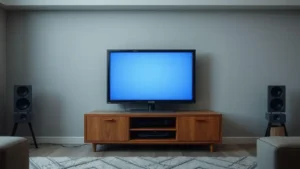
Já percebeu que o YouTube não funciona Smart TV bem quando mais queremos? Pois é, esse erro comum pode pegar a gente de surpresa, mas há jeitos práticos de resolver. Vamos juntos entender o que pode estar causando essa falha e como você pode contorná-la.
Por que o YouTube pode parar de funcionar na Smart TV
O YouTube pode parar de funcionar na Smart TV devido a diversos motivos que abrangem desde problemas de software até falhas na conexão de internet. Um dos motivos mais comuns é a incompatibilidade de versões do aplicativo com o sistema operacional da TV, especialmente em modelos mais antigos que não recebem atualizações frequentes.
Além disso, falhas temporárias no servidor do YouTube podem impedir o carregamento do conteúdo, afetando vários usuários ao mesmo tempo. Problemas na conexão de internet, como instabilidade ou baixa velocidade, também são causas frequentes, já que o streaming de vídeo exige uma banda relativamente alta para funcionar sem interrupções.
Outros fatores incluem configurações incorretas da Smart TV, como data e hora desatualizadas, que podem interferir no funcionamento correto dos aplicativos. O acúmulo de cache e dados corrompidos no aplicativo pode levar a erros internos, causando falhas ou travamentos durante o uso.
Por fim, a ausência de atualizações do sistema operacional da TV compromete a compatibilidade com aplicativos atuais, fazendo com que o YouTube não funcione adequadamente. Saber identificar esses motivos é o primeiro passo para buscar soluções eficazes e retomar o uso normal do YouTube em sua Smart TV.
Passos iniciais para resolver o problema do YouTube na Smart TV
Para iniciar a resolução do problema em que o YouTube não funciona na Smart TV, alguns passos simples podem ajudar a diagnosticar e corrigir a falha. O primeiro passo é verificar a conexão da internet. Certifique-se de que a Smart TV está conectada a uma rede estável e com boa velocidade, pois isso é fundamental para o funcionamento do aplicativo.
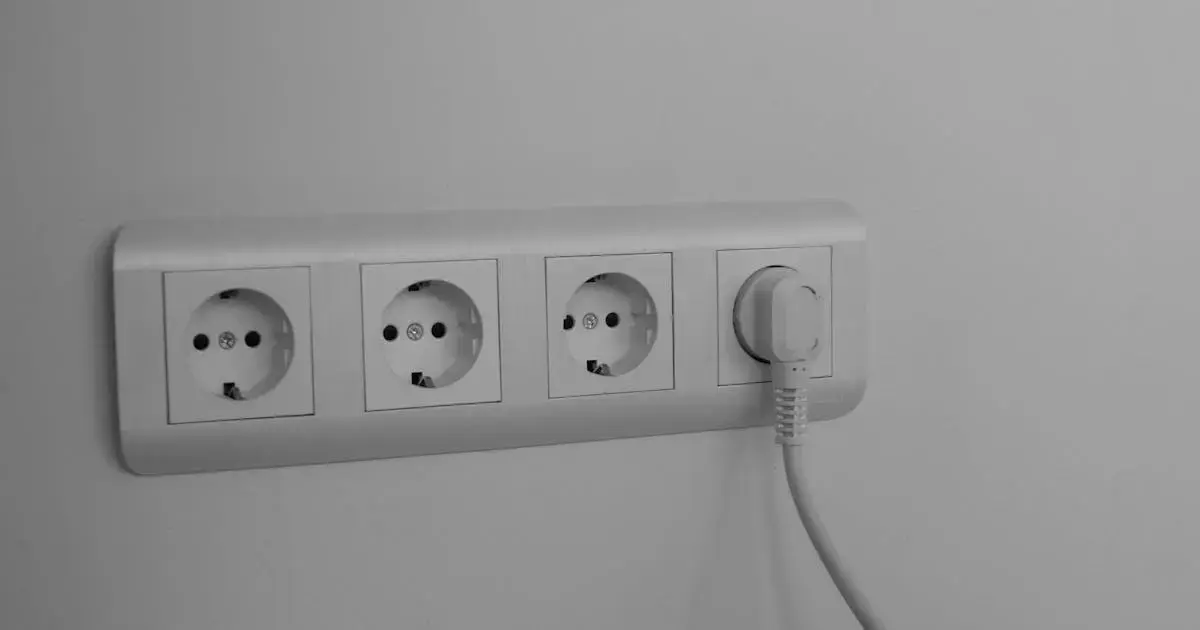
Em seguida, reinicie a Smart TV para eliminar possíveis erros temporários no sistema. Desligue o aparelho, desconecte da tomada por pelo menos 30 segundos e, depois, ligue novamente. Isso pode restaurar a estabilidade do sistema e do aplicativo.
Outra ação importante é fechar e reabrir o aplicativo do YouTube. Isso ajuda a reiniciar o programa e pode corrigir pequenos travamentos. Se necessário, também verifique se o aplicativo está atualizado, acessando a loja de apps da Smart TV.
Um passo adicional é verificar as configurações de data e hora da TV. Configurações incorretas podem causar problemas na autenticação do aplicativo, gerando falhas no funcionamento.
Se possível, tente acessar o YouTube em outro dispositivo conectado à mesma rede. Essa verificação ajuda a identificar se o problema está na Smart TV ou na rede de internet.
Seguindo esses passos iniciais, você já estará mais próximo de resolver o problema e voltar a aproveitar o YouTube na sua Smart TV de forma tranquila.
Como atualizar o aplicativo YouTube na Smart TV
Atualizar o aplicativo YouTube na Smart TV é fundamental para garantir o funcionamento correto e o acesso a novos recursos. O processo pode mudar um pouco dependendo da marca e modelo da sua TV, mas geralmente segue passos semelhantes.
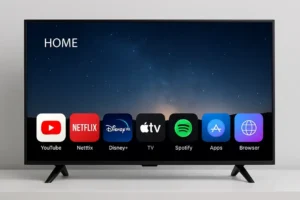
Comece acessando a loja de aplicativos da sua Smart TV, que pode ser chamada de Google Play Store, Samsung Apps, LG Content Store, entre outras, dependendo do fabricante. Procure pelo aplicativo YouTube usando a ferramenta de busca da loja.
Se uma atualização estiver disponível, você verá a opção “Atualizar”. Clique nessa opção e aguarde o processo ser concluído. É importante que a TV esteja conectada à internet durante essa operação para baixar os arquivos necessários.
Em alguns modelos, o sistema pode permitir a atualização automática dos aplicativos. Para isso, verifique nas configurações da Smart TV se a opção de atualização automática está ativada. Esse recurso ajuda a manter o aplicativo sempre atualizado sem necessidade de intervenção manual.
Reiniciar a Smart TV após a atualização pode ser uma boa prática para garantir que todas as mudanças sejam aplicadas corretamente, evitando bugs ou travamentos.
Se não encontrar o aplicativo YouTube na loja ou se a atualização não resolver o problema, pode ser necessário reinstalar o aplicativo ou verificar se há uma atualização de sistema disponível para a Smart TV.
Verificando a conexão de internet na sua Smart TV
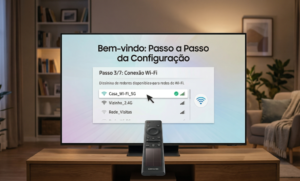
Verificar a conexão de internet é um passo essencial para garantir que o YouTube funcione corretamente na sua Smart TV. Primeiro, acesse o menu de configurações da sua TV e procure por opções relacionadas à rede ou internet. Geralmente, elas estão listadas como “Configurações de rede” ou “Conexão de internet”.
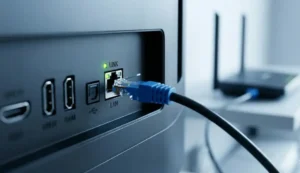
Confirme se sua TV está conectada a uma rede Wi-Fi ou via cabo Ethernet. Se estiver usando Wi-Fi, verifique a força do sinal apresentados nas configurações; um sinal fraco pode causar interrupções na reprodução dos vídeos.
Para testar a conexão, você pode realizar um teste de velocidade diretamente na Smart TV, se disponível, ou em outro dispositivo conectado à mesma rede. Certifique-se de que a velocidade atenda ao mínimo recomendado para streaming de vídeo, geralmente acima de 5 Mbps para vídeos em qualidade padrão.
Se a conexão estiver instável ou lenta, reiniciar o roteador pode ajudar. Desligue o equipamento da tomada, aguarde alguns segundos e ligue novamente. Aguarde até que todas as luzes estabilizem antes de testar a TV novamente.
Em casos de redes Wi-Fi com sinal fraco, considere aproximar a Smart TV do roteador ou usar um repetidor de sinal para aumentar a cobertura. Alternativamente, o uso de cabo Ethernet pode fornecer uma conexão mais estável.
Por fim, garantir que não há outros dispositivos consumindo muita banda na mesma rede ajuda a melhorar o desempenho do YouTube na sua Smart TV, evitando travamentos e falhas no carregamento.
Limpeza de cache e dados do aplicativo YouTube na Smart TV
Realizar a limpeza de cache e dados do aplicativo YouTube na Smart TV pode resolver problemas comuns como travamentos, lentidão e falhas na reprodução dos vídeos. O cache é um espaço onde informações temporárias são armazenadas para acelerar o carregamento, mas quando acumulado em excesso, pode causar erros.
Para limpar o cache, acesse o menu de configurações da Smart TV e vá até a seção de aplicativos instalados. Procure o YouTube na lista e selecione a opção de limpar cache ou apagar dados, dependendo do disponível em seu modelo.
Limpar os dados do aplicativo vai reiniciar o YouTube como se fosse sua primeira vez usando, apagando configurações salvas e exigindo que você faça login novamente. Por isso, tenha suas credenciais prontas antes de realizar essa etapa.
Após a limpeza, é recomendado reiniciar a Smart TV para garantir que as mudanças sejam aplicadas corretamente. Isso pode melhorar o desempenho do aplicativo e eliminar erros que antes atrapalhavam o uso.
Se você não encontrar as opções mencionadas, consulte o manual ou o suporte do fabricante da sua Smart TV para instruções específicas, pois os procedimentos podem variar entre as marcas.
Dicas para evitar problemas futuros
Mantenha o aplicativo sempre atualizado e evite instalar muitas aplicações desnecessárias que possam ocupar o armazenamento do aparelho, isso ajuda a prevenir o acúmulo excessivo de cache.
Reiniciando a Smart TV para corrigir erros temporários
Reiniciar a Smart TV é uma das soluções mais simples e eficazes para corrigir erros temporários que podem impedir o funcionamento do YouTube. Essa ação ajuda a limpar processos que podem estar travados e a liberar recursos do sistema, melhorando o desempenho geral do aparelho.
Para reiniciar, desligue sua Smart TV usando o controle remoto e desconecte o aparelho da tomada. Aguarde pelo menos 30 segundos antes de ligar novamente. Esse intervalo permite que a memória interna seja totalmente liberada.
Algumas TVs também possuem a opção de realizar o reinício pelo menu de configurações, disponível em “Sistema” ou “Suporte”. Essa função executa a reinicialização sem a necessidade de desligar fisicamente do botão ou tomada.
Após reiniciar, abra o aplicativo YouTube para verificar se o problema foi resolvido. Muitas vezes, esse simples procedimento já elimina falhas causadas por travamentos, lentidão ou erro na conexão temporária com o servidor.
Se após a reinicialização o problema persistir, será necessário explorar outras soluções, como atualizar o aplicativo ou verificar a conexão de internet.
Atualização do sistema operacional da Smart TV e sua importância
Manter o sistema operacional da sua Smart TV atualizado é fundamental para garantir a compatibilidade e o funcionamento ideal de aplicativos como o YouTube. A atualização corrige bugs, melhora a segurança e adiciona novos recursos que podem prevenir falhas.
Geralmente, as atualizações podem ser encontradas no menu de configurações, na seção “Atualização de software” ou “Sobre a TV”. É importante verificar regularmente se há novas versões disponíveis e instalá-las assim que possível.
Antes de iniciar a atualização, certifique-se de que a Smart TV está conectada a uma rede estável, preferencialmente Wi-Fi, para evitar interrupções que possam corromper o processo.
Alguns modelos possuem a opção de atualização automática, que baixa e instala os updates sem que você precise fazer nada. Caso sua TV não tenha essa função, será necessário realizar o procedimento manualmente.
Sem as atualizações corretas, aplicativos podem apresentar falhas, ficar lentos ou até parar de funcionar, pois os desenvolvedores atualizam as plataformas visando as versões mais recentes dos sistemas operacionais.
Sempre que possível, faça a atualização para manter sua Smart TV segura, rápida e compatível com os serviços que você mais usa.
Restaurar configurações de fábrica da Smart TV: quando usar
Restaurar as configurações de fábrica da Smart TV é uma medida drástica que deve ser usada quando outras tentativas de solucionar problemas, como falhas no YouTube, não funcionarem. Esse processo apaga todas as configurações personalizadas, aplicativos instalados e dados salvos, retornando o aparelho ao estado original de compra.
Use a restauração de fábrica quando: o aplicativo YouTube continuar falhando após atualização e limpeza de cache, a Smart TV apresentar lentidão extrema, erros constantes ou travamentos que impeçam seu uso adequado.
Para realizar a restauração, acesse o menu de configurações da TV, geralmente na seção “Sistema” ou “Suporte”, e selecione a opção “Restaurar configurações de fábrica” ou “Resetar”. Será solicitado que confirme essa ação, pois ela é irreversível.
Após a restauração, será necessário configurar novamente todos os detalhes da TV, como idioma, rede Wi-Fi e fazer login nos aplicativos. Certifique-se de ter suas senhas de acesso anotadas antes de iniciar o procedimento.
Essa solução deve ser o último recurso, já que apaga dados importantes e requer tempo para a reconfiguração completa. Se possível, procure ajuda técnica antes de realizar o reset para evitar perda de informações.
Soluções alternativas para assistir YouTube na Smart TV
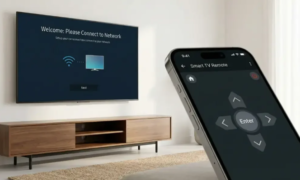
Quando o aplicativo YouTube da Smart TV não funciona, existem várias soluções alternativas para continuar assistindo seus vídeos favoritos sem interrupção. Uma delas é utilizando dispositivos externos, como Chromecast, Amazon Fire Stick ou Apple TV, que permitem transmitir o conteúdo diretamente do celular, tablet ou computador para a TV.
Outra opção é acessar o YouTube através do navegador web da Smart TV. Embora a experiência possa variar dependendo da capacidade do navegador, essa alternativa permite assistir vídeos sem depender do aplicativo oficial.
Também é possível conectar seu computador à Smart TV por meio de um cabo HDMI, espelhando a tela do computador e assistindo ao YouTube diretamente pela interface do desktop, sem limitações do aplicativo.
Apps de terceiros e plataformas alternativas podem ainda oferecer acesso ao conteúdo do YouTube, porém é necessário cautela para evitar riscos de segurança e garantir boa qualidade de reprodução.
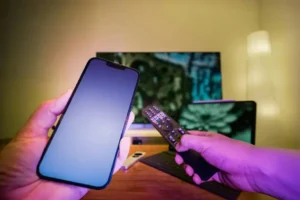
Por fim, usar o recurso de screen mirroring ou espelhamento de tela do seu smartphone é uma opção prática e rápida, que permite exibir o conteúdo do YouTube na tela grande da Smart TV sem complicações.
Cuidados e dicas para evitar problemas com aplicativos na Smart TV
Para evitar problemas com aplicativos na sua Smart TV, é importante seguir alguns cuidados e dicas que garantem um desempenho estável e seguro. Mantenha sempre o sistema operacional e os aplicativos atualizados, pois as atualizações corrigem erros e melhoram a segurança.
Evite instalar muitos aplicativos desnecessários para não sobrecarregar a memória e o processador da TV. Isso ajuda a prevenir lentidões e travamentos.
Faça limpezas regulares do cache e dados dos aplicativos, especialmente aqueles usados com frequência. Essa prática evita o acúmulo de arquivos temporários que podem causar falhas.
Utilize uma conexão de internet estável e de boa qualidade, preferencialmente por cabo Ethernet, para que o streaming não seja interrompido por problemas de rede.
Desconfie e evite aplicativos de fontes duvidosas ou não oficiais, já que podem conter malwares que comprometem a segurança do aparelho.
Reinicie a Smart TV regularmente para liberar recursos e manter o sistema funcionando corretamente.
Por fim, consulte sempre o manual do usuário ou o suporte oficial para orientações específicas da sua marca e modelo. Seguindo essas dicas, você mantém sua Smart TV eficiente e evita transtornos com os aplicativos.
Considerações finais sobre o YouTube na Smart TV
Quando o YouTube não funciona na Smart TV, seguir passos simples pode resolver a maioria dos problemas. É importante verificar a conexão de internet, manter o aplicativo e o sistema atualizados, além de limpar cache e dados regularmente.
Em casos mais complexos, reiniciar a TV ou até restaurar as configurações de fábrica pode ser necessário. Também existem alternativas para assistir ao YouTube, como usar dispositivos externos ou espelhamento de tela.
Com cuidados simples e atenção às atualizações, você pode garantir o bom funcionamento do YouTube e aproveitar seus vídeos favoritos sem interrupções.
FAQ – Perguntas frequentes sobre YouTube não funciona na Smart TV
Por que o YouTube para de funcionar na minha Smart TV?
O YouTube pode parar de funcionar devido a problemas de conexão, versões antigas do aplicativo ou sistema desatualizado da Smart TV.
Como posso atualizar o aplicativo YouTube na Smart TV?
Acesse a loja de aplicativos da sua Smart TV, procure pelo YouTube e selecione a opção de atualizar, caso disponível.
O que fazer se o YouTube não carregar mesmo com conexão de internet?
Reinicie a Smart TV e o roteador, limpe o cache do aplicativo YouTube e verifique se há atualizações do sistema operacional da TV.
Quando devo restaurar as configurações de fábrica da Smart TV?
Use a restauração de fábrica quando outras soluções não funcionarem e o aplicativo continuar com problemas graves ou a TV estiver muito lenta.
Quais alternativas existem para assistir YouTube na Smart TV sem usar o aplicativo?
Você pode usar dispositivos como Chromecast, espelhamento de tela pelo smartphone ou acessar o YouTube pelo navegador da TV.
Como evitar problemas futuros com aplicativos na Smart TV?
Mantenha o sistema e aplicativos sempre atualizados, evite instalar muitos apps desnecessários e faça limpezas regulares de cache e dados no aparelho.


Publicar comentário